
Norva के साथ शुरुआत: आपके पहले 10 मिनट
उन्नत सेटिंग बदलने से पहले खाते की सुरक्षा, स्रोत की अनुमति, कैटलॉग लोड होना, एक प्लेबैक मार्ग और खाते की एक सुविधा जाँचें।
संक्षेप में: Norva के पहले सत्र में पाँच काम करें: जानें कि सदस्यता में क्या शामिल है, खाता सुरक्षित करें, उपयोग की अनुमति वाला एक संगत स्रोत जोड़ें, कैटलॉग की किसी परिचित सामग्री की जाँच करें और खाते की एक सुविधा परखें। दस मिनट काम की योजना के लिए हैं, लोड होने के समय की गारंटी नहीं; कुछ स्रोतों या उपकरणों को अधिक समय लग सकता है।
सभी प्राथमिकताएँ एक साथ बदलने के मुकाबले सीमित सेटअप में समस्या पहचानना आसान होता है। पहला सत्र छोटा रखें, क्या काम कर रहा है लिखें और मुख्य प्रक्रिया स्पष्ट होने तक वैकल्पिक अनुकूलन टालें।
समय गिनना शुरू करने से पहले
तैयार रखें:
- आधिकारिक Norva वेबसाइट या ऐप तक पहुँच;
- अपने Norva खाते की जानकारी;
- एक संगत मीडिया स्रोत जिसके आप स्वामी हों या जिसे उपयोग करने की अनुमति हो;
- स्रोत की वर्तमान कनेक्शन जानकारी;
- जाँच के लिए कोई परिचित फ़िल्म, एपिसोड या लाइव प्रविष्टि;
- दूसरी समर्थित स्क्रीन, केवल तभी जब अभी कई उपकरणों पर उपयोग मायने रखता हो।
नोट या स्क्रीनशॉट में स्रोत के लॉगिन विवरण उजागर न करें। Norva की वर्तमान सेवा शर्तें पढ़ें: सदस्यता सॉफ़्टवेयर और सुविधाओं के लिए है, जबकि अधिकृत स्रोत उपयोगकर्ता उपलब्ध कराता है।
मिनट 0–2: खाता और उत्पाद की सीमाएँ समझें
आधिकारिक इंटरफ़ेस से साइन इन करें और इन भूमिकाओं को समझें:
- Norva संगत स्रोत को व्यवस्थित करता और चलाता है।
- स्रोत मीडिया और उससे जुड़ी कैटलॉग जानकारी देता है।
- उपकरण और नेटवर्क प्लेबैक और प्रतिक्रिया पर असर डालते हैं।
- स्रोत और उसकी अनुमतियों की ज़िम्मेदारी आपकी रहती है।
अपने लिए प्रासंगिक खाता और गोपनीयता नियंत्रण देखें। Norva की गोपनीयता नीति खाते के डेटा, स्रोत सेटिंग, इतिहास, प्रगति, प्राथमिकताओं और उपकरण रिकॉर्ड के उपयोग को समझाती है।
इस चरण में पोस्टर या श्रेणियाँ सुधारने में समय न लगाएँ। लक्ष्य सुरक्षित और समझा हुआ शुरुआती बिंदु है।
मिनट 2–4: एक स्रोत जोड़ें
वेब पर खाते का मेनू खोलें, Settings यानी सेटिंग, फिर TV service चुनें। शब्द आपकी इंटरफ़ेस भाषा के अनुसार बदलते हैं। स्रोत जोड़ने के संवाद में M3U link और Xtream login मिलते हैं: अपने अधिकृत स्रोत के स्वामी द्वारा दिया गया प्रारूप इस्तेमाल करें, अपने Norva खाते का पासवर्ड नहीं।
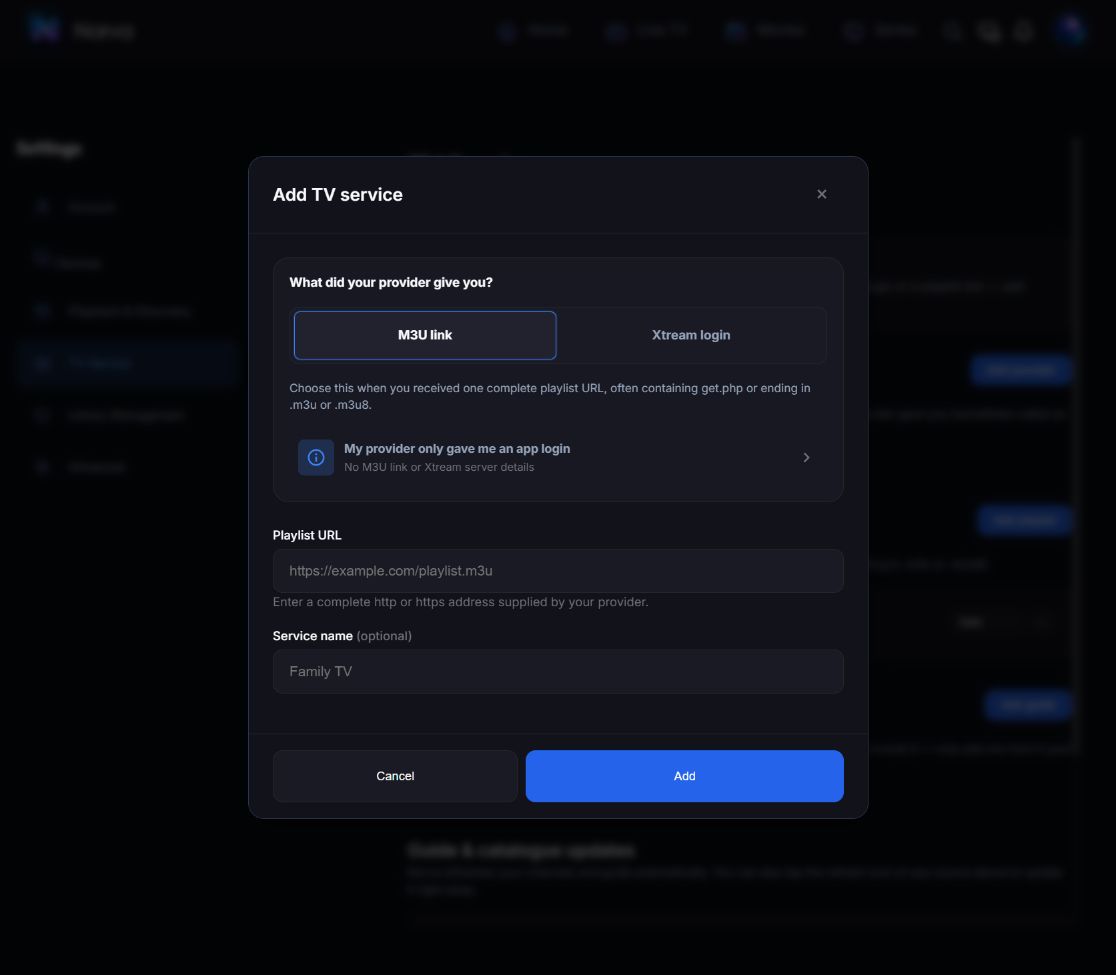
M3U के लिए Playlist URL आवश्यक है; Service name वैकल्पिक है। यदि केवल किसी दूसरे ऐप के लॉगिन विवरण मिले हैं, तो उन्हें किसी अन्य फ़ील्ड में भरने से पहले My provider only gave me an app login अर्थात प्रदाता ने केवल ऐप लॉगिन दिया है, वाला विकल्प खोलें। केवल ऐप लॉगिन होना संगत स्रोत होने का प्रमाण नहीं है।
पहले सत्र में केवल एक स्रोत जोड़ें। कई स्रोत एक साथ जोड़ने से यह पहचानना कठिन होता है कि कोई श्रेणी, दोहराव या त्रुटि किस स्रोत से आई।
हर फ़ील्ड के निर्देश Norva में संगत मीडिया स्रोत कैसे जोड़ें में हैं।
दिखने वाला परिणाम: स्रोत स्वीकार होता है और कैटलॉग तैयार होना शुरू होता है। सहेजा गया स्रोत पता स्क्रीनशॉट से बाहर रखें; Importing यानी आयात जारी होना, लाइब्रेरी तैयार होने जैसा नहीं है।
10 सितंबर 2026 के वेब परीक्षण में अलग Xtream परीक्षण कनेक्शन पहले Preparing your catalog तक पहुँचा। बाद में Settings → TV Service में वही स्रोत, दोबारा जोड़े बिना, Ready यानी तैयार दिखा। वैकल्पिक पहुँच अवधि के लिए Add this later चुना गया; कोई तारीख या रिमाइंडर प्राथमिकता गढ़ी नहीं गई। Ready, Norva द्वारा दिखाए गए कैटलॉग की स्थिति की पुष्टि करता है, हर फ़ाइल चलाए जाने या हर ट्रैक के विश्लेषण की नहीं।
मिनट 4–6: कैटलॉग देखें
शुरुआती डेटा स्थिर स्थिति तक पहुँचने दें। बड़े या दूरस्थ स्रोत को निर्धारित समय से अधिक लग सकता है; बार-बार दोबारा शुरू न करें।
जाँचें:
- क्या अपेक्षित मुख्य अनुभाग दिखाई देते हैं?
- क्या कोई परिचित सामग्री मिलती है?
- क्या उसका शीर्षक और पहचान स्रोत से मेल खाते हैं?
- क्या श्रेणियाँ समझ में आती हैं?
- क्या भाषा या उपशीर्षक की जानकारी केवल वहीं है जहाँ स्रोत उसे देता है?
यह पूरी लाइब्रेरी की समीक्षा नहीं है। एक परिचित सामग्री नियंत्रित संदर्भ देती है।
पूरी हुई कैटलॉग जाँच में Movies → Filters → Source से परीक्षण स्रोत चुना गया। Audio language में Albanian चुनने पर उस भाषा के बैज वाले कार्ड आए। भाषा फ़िल्टर हटाकर परिचित शीर्षक खोजने पर बारह संस्करणों, एक वर्ष और सारांश वाला विवरण खुला। ये एक परीक्षण स्रोत के देखे गए ब्राउज़िंग परिणाम हैं, पूर्ण कैटलॉग समीक्षा नहीं।
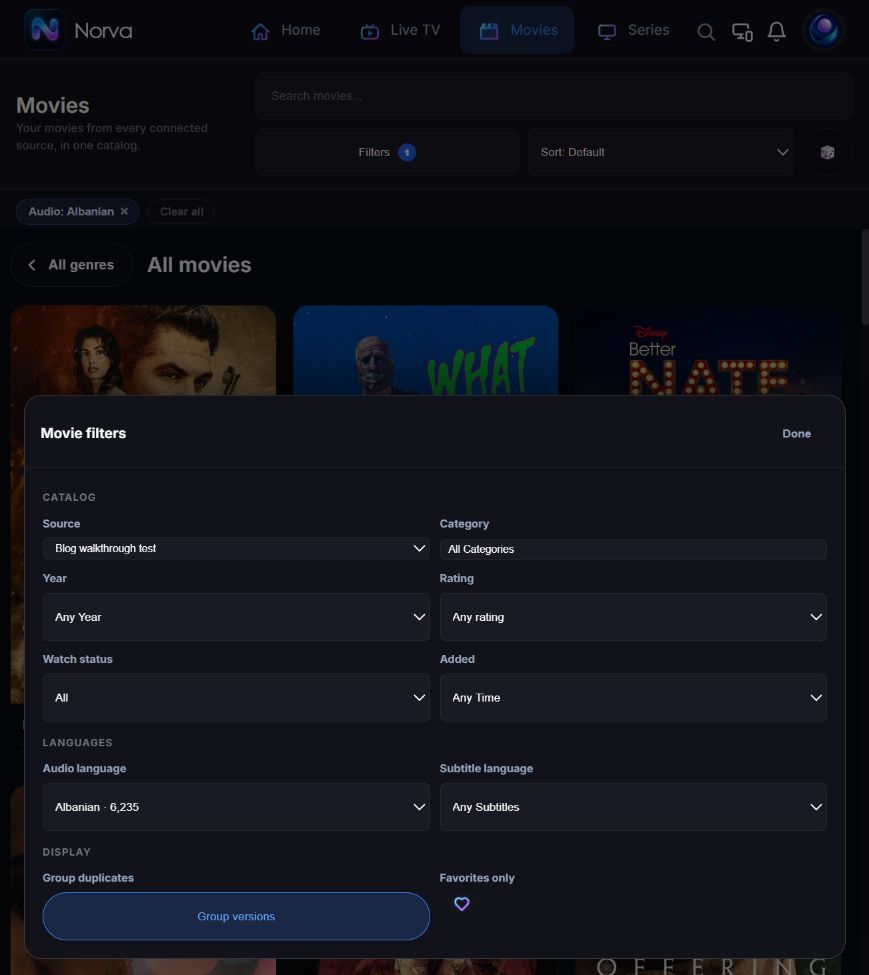
सूची छोटी करने के लिए Audio language यानी ऑडियो की भाषा चुनें, फिर वह संस्करण देखें जिसे चलाना चाहते हैं। भाषा की जानकारी पहचाने गए स्रोत लेबल या फ़ाइल में मिले ट्रैक से आ सकती है; केवल फ़िल्टर से मेल मिलना यह सिद्ध नहीं करता कि आपका प्लेयर कौन से ट्रैक दिखाएगा। Nordic languages क्षेत्रीय संकेत है, किसी एक भाषा का नाम नहीं। परिणाम बहुत सीमित हों तो स्रोत दोबारा जोड़ने के बजाय ऑडियो फ़िल्टर की चिप हटाएँ या Clear all से सभी फ़िल्टर साफ़ करें।
कैटलॉग न दिखे तो असंबंधित प्राथमिकताएँ बदलने से पहले कनेक्शन मार्गदर्शिका की आंशिक परिणाम सूची देखें। लिखें कि सेटिंग स्वीकार हुई, कोई श्रेणी दिखी या केवल एक सामग्री विफल हुई। इन स्थितियों की अगली जाँच अलग होगी।
मिनट 6–8: एक प्लेबैक मार्ग परखें
परिचित सामग्री खोलकर विवरण देखें। केवल दिखाई दे रहा उपलब्ध ऑडियो या उपशीर्षक विकल्प चुनें। थोड़ी देर चलाएँ, फिर सामान्य नियंत्रण से लाइब्रेरी में लौटें।
देखें:
- क्या प्लेबैक शुरू होता है;
- क्या अपेक्षित संस्करण चुना गया;
- क्या प्रगति दिखाई देती है;
- क्या Back आपको पिछले संदर्भ में लौटाता है।
प्लेबैक की उपलब्धता और गुणवत्ता स्रोत, उपकरण, नेटवर्क और मीडिया पर निर्भर करती है। सफल कैटलॉग कनेक्शन हर सामग्री के हर उपकरण पर चलने की गारंटी नहीं है।
नवीनतम कैटलॉग जाँच में प्लेबैक दोबारा सत्यापित नहीं हुआ। सेटअप के दौरान पहले प्रयास में प्लेयर खुला था, लेकिन Back से लौटने से पहले वीडियो आगे बढ़ने की पुष्टि नहीं हुई। अपने इच्छित उपकरण पर प्लेबैक को अलग पड़ाव मानें; इस मार्गदर्शिका के स्क्रीनशॉट उसे सिद्ध नहीं करते।
मिनट 8–10: एक निजी सुविधा जाँचें
खाते से जुड़ी एक क्रिया चुनें:
- कोई पसंदीदा जोड़ें;
- प्रगति के किसी पहचानने योग्य बिंदु पर रुकें;
- उपलब्ध भाषा प्राथमिकता चुनें;
- वर्तमान खाता इंटरफ़ेस दिखाता हो तो विश्वसनीय उपकरणों की जानकारी देखें।
दूसरी समर्थित स्क्रीन तैयार हो तो उस पर खाते या पेयरिंग के निर्देश अपनाएँ और केवल वही एक स्थिति जाँचें। फ़ोन और टीवी के लेआउट यहाँ दिखाए वेब फ़ॉर्म से भिन्न हो सकते हैं; स्क्रीनशॉट को टीवी रिमोट के निर्देश न मानें।
पूर्ण संगतता परीक्षण का प्रयास न करें। आपका परिणाम एक आधार है: एक स्रोत, एक सामग्री और एक स्थिति।
हमारी वेब जाँच में विवरण पृष्ठ से जोड़ा गया पसंदीदा बाद में कैटलॉग खोलने पर मौजूद था। हमने उसे हटाकर पुनः लोड के बाद मूल, पसंदीदा में न होने की स्थिति की पुष्टि की। इससे एक खाते की एक सामग्री का सहेजा रहना जाँचा गया; तुरंत प्रतिक्रिया या कई उपकरणों के बीच सिंक्रनाइज़ेशन सिद्ध नहीं होता।
पहले सत्र का नोट बनाएँ
पाँच पंक्तियाँ इस्तेमाल करें:
| पड़ाव | परिणाम | आगे की जाँच |
|---|---|---|
| खाता और सीमाएँ | स्पष्ट / अस्पष्ट | |
| स्रोत जुड़ा | हाँ / नहीं / आंशिक | |
| परिचित सामग्री मिली | हाँ / नहीं | |
| प्लेबैक मार्ग | देखा / नहीं परखा / विफल | |
| खाते की सुविधा | देखी / नहीं परखी / विफल |
उपकरण प्रकार, स्रोत का गैर-संवेदनशील उपनाम और तारीख जोड़ें। इस नोट में स्रोत URL या लॉगिन विवरण कभी न लिखें। यह आपके सेटअप का प्रमाण है, सार्वजनिक प्रदर्शन मानक नहीं।
सत्यापन का दायरा: 10 सितंबर 2026 को साइन इन किए हुए वेब इंटरफ़ेस में सीधे जाँचा गया: स्रोत फ़ॉर्म, एक Xtream सबमिशन, बाद की Ready स्थिति, स्रोत के अनुसार ऑडियो फ़िल्टर, फ़िल्टर हटाना, खोज, बारह संस्करणों वाला विवरण और फिर खोलने के बाद एक पसंदीदा का सहेजा रहना व हटना। स्क्रीनशॉट अंग्रेज़ी में हैं; अंतिम पसंदीदा जाँच में उपकरण की मूल भाषा बहाल थी। सफल प्लेबैक, पसंदीदा की तुरंत प्रतिक्रिया, कई उपकरणों के बीच निरंतरता और नेटिव फ़ोन/टीवी ऐप का व्यवहार इन जाँचों से स्वीकार्य रूप से सत्यापित नहीं हुआ है।
क्या बाद के लिए छोड़ें
सामान्य उपयोग में बाधा न हों तो ये काम बाद में करें:
- हर श्रेणी दोबारा व्यवस्थित करना;
- हर भाषा परखना;
- कई उपकरण जोड़ना;
- अनेक सामग्री डाउनलोड करना;
- दुर्लभ प्लेबैक प्रारूपों की तुलना;
- कई फ़िल्टर या प्राथमिकताएँ एक साथ बदलना।
स्थिर आधार से बाद का हर बदलाव परखना आसान होता है।
यदि सत्र दस मिनट में पूरा न हो
वर्तमान पड़ाव पर रुकें। लोड होने का समय स्रोत के आकार, कनेक्शन और उपकरण के अनुसार बदल सकता है। शीर्षक सीमित परिचय बताता है, सेवा की गारंटी नहीं।
पहला लोड अधूरा होने पर ही स्रोत न हटाएँ। दिखाई दे रही स्थिति लिखें, कनेक्शन विवरण जाँचें और समस्या दोहराई जा सके तो सहायता का रास्ता अपनाएँ।
अक्सर पूछे जाने वाले प्रश्न
खाता बनाने के बाद क्या Norva में मीडिया शामिल होता है?
नहीं। Norva के अनुसार सदस्यता उसके सॉफ़्टवेयर और सुविधाओं के लिए है। आप ऐसा संगत स्रोत जोड़ते हैं जिसके स्वामी हैं या जिसे उपयोग करने की अनुमति है।
क्या मुझे तुरंत हर उपकरण जोड़ना चाहिए?
नहीं। पहले एक काम करने वाला आधार स्थापित करें। जब खाते की स्थिति ध्यान से जाँच सकें तब दूसरा समर्थित उपकरण जोड़ें।
सफल पहले सत्र का आधार क्या है?
सुरक्षित खाता, एक जुड़ा स्रोत, सही पहचानी गई एक सामग्री और देखा गया एक प्लेबैक या खाते की स्थिति का मार्ग उपयोगी आधार हैं।