
Norva में संगत मीडिया स्रोत कैसे जोड़ें
Norva की वर्तमान स्रोत प्रबंधन प्रक्रिया से एक संगत अधिकृत स्रोत जोड़ें, उसकी सेटिंग सुरक्षित रखें, कैटलॉग लोड होने दें और अधिक स्रोत जोड़ने से पहले एक परिचित सामग्री जाँचें।
संक्षेप में: वेब पर खाते का मेनू, फिर Settings और TV service खोलें। पूरी प्लेलिस्ट URL के लिए M3U link या संगत प्रदाता विवरण के लिए Xtream login चुनें। केवल अपना या उपयोग की अनुमति वाला स्रोत जोड़ें, उसके लॉगिन विवरण निजी रखें और अधिक स्रोत जोड़ने से पहले एक परिचित सामग्री जाँचें। Norva एक प्लेयर है; वह स्रोत या मीडिया उपलब्ध नहीं कराता।
क्या जाँचा गया: 10 सितंबर 2026 को लाइव वेब ऐप के साइन इन किए हुए परीक्षण खाते में फ़ॉर्म देखे गए और उपयोगकर्ता द्वारा दिया गया एक Xtream परीक्षण एक्सेस सबमिट किया गया। बाद की जाँच में Ready, स्रोत के अनुसार भाषा फ़िल्टर और खोज से बारह संस्करणों वाला शीर्षक खुलने की पुष्टि हुई। स्क्रीनशॉट सीधे, बिना बदले गए वेब कैप्चर हैं, जिनमें निजी कनेक्शन विवरण नहीं दिखते। M3U आयात या नेटिव फ़ोन/टीवी ऐप की प्रक्रिया नहीं परखी गई; सफल प्लेबैक की जाँच अलग है।
शुरू करने से पहले
इन चारों शर्तों की पुष्टि करें:
- Norva खाता आपके नियंत्रण में है।
- स्रोत आपका है या आपको उसका उपयोग करने की अनुमति है।
- स्रोत की शर्तें इच्छित कनेक्शन की अनुमति देती हैं।
- Norva अभी स्रोत के कनेक्शन तरीके का समर्थन करता है।
आधिकारिक स्रोत विवरण सीधे स्रोत स्वामी या खाता पृष्ठ से लें। स्पष्ट मूल के बिना आगे भेजी गई सेटिंग इस्तेमाल न करें।
तैयारी की कार्यपत्रिका के लिए मीडिया स्रोत जोड़ने से पहले क्या तैयार रखें (अंग्रेज़ी में) पढ़ें।
चरण 1: Norva के आधिकारिक प्रवेश बिंदु का उपयोग करें
आधिकारिक वेबसाइट या इंस्टॉल किए गए ऐप से Norva खोलें। खाते या स्रोत की जानकारी भरने से पहले पता या ऐप की पहचान जाँचें।
इच्छित खाते और प्रोफ़ाइल में साइन इन करें। साझा या उधार के उपकरण पर निजी लॉगिन विवरण तभी सहेजें जब उपकरण विश्वसनीय हो और स्रोत की शर्तें अनुमति दें।
दिखने वाला परिणाम: खाता सामान्य रूप से खुलता है और उसके स्रोत प्रबंधन नियंत्रणों तक पहुँचा जा सकता है।
चरण 2: स्रोत प्रबंधन ढूँढ़ें
वेब पर खाते का मेनू खोलें, Settings यानी सेटिंग चुनें, फिर TV Service टैब खोलें। दूसरी इंटरफ़ेस भाषा चुनने पर ये अंग्रेज़ी लेबल अनूदित होते हैं। ऐप खोलने पर Home आए तो इसी मेनू मार्ग से जाएँ; यह न मानें कि स्रोत सेटिंग की सहेजी हुई लिंक ने सही पैनल खोल दिया है।
Add playlist या Add provider से Add TV service संवाद खोलें। भीतर M3U link और Xtream login टैब से मिली हुई जानकारी के अनुरूप फ़ॉर्म चुन सकते हैं।
कुछ भरने से पहले देखें कि कोई दूसरा स्रोत पहले से मौजूद तो नहीं है। एक स्रोत दो बार जोड़ने से श्रेणियाँ दोहराई हुई दिख सकती हैं और बाद की जाँच उलझ सकती है।
दिखने वाला परिणाम: स्रोत जोड़ने का फ़ॉर्म या समर्थित कनेक्शन विकल्प दिखाई देता है।
चरण 3: दस्तावेज़ में दिया संगत तरीका चुनें
कुछ पेस्ट करने से पहले यह अंतर समझें:
| आपके पास क्या है | Norva में विकल्प | पहली जाँच |
|---|---|---|
| एक पूरा प्लेलिस्ट पता | M3U link | पूरी URL आपके अधिकृत स्रोत से आई है, ऐप डाउनलोड पृष्ठ से नहीं। |
| संगत सर्वर पता और लॉगिन विवरण, या पूरी Xtream लिंक | Xtream login | स्रोत स्वामी इस प्रारूप और इसे जोड़ने की आपकी अनुमति की पुष्टि करता है। |
| केवल किसी दूसरे ऐप का उपयोगकर्ता नाम और पासवर्ड | My provider only gave me an app login | संगत स्रोत प्रारूप माँगें; सर्वर पता अनुमान से न भरें। |
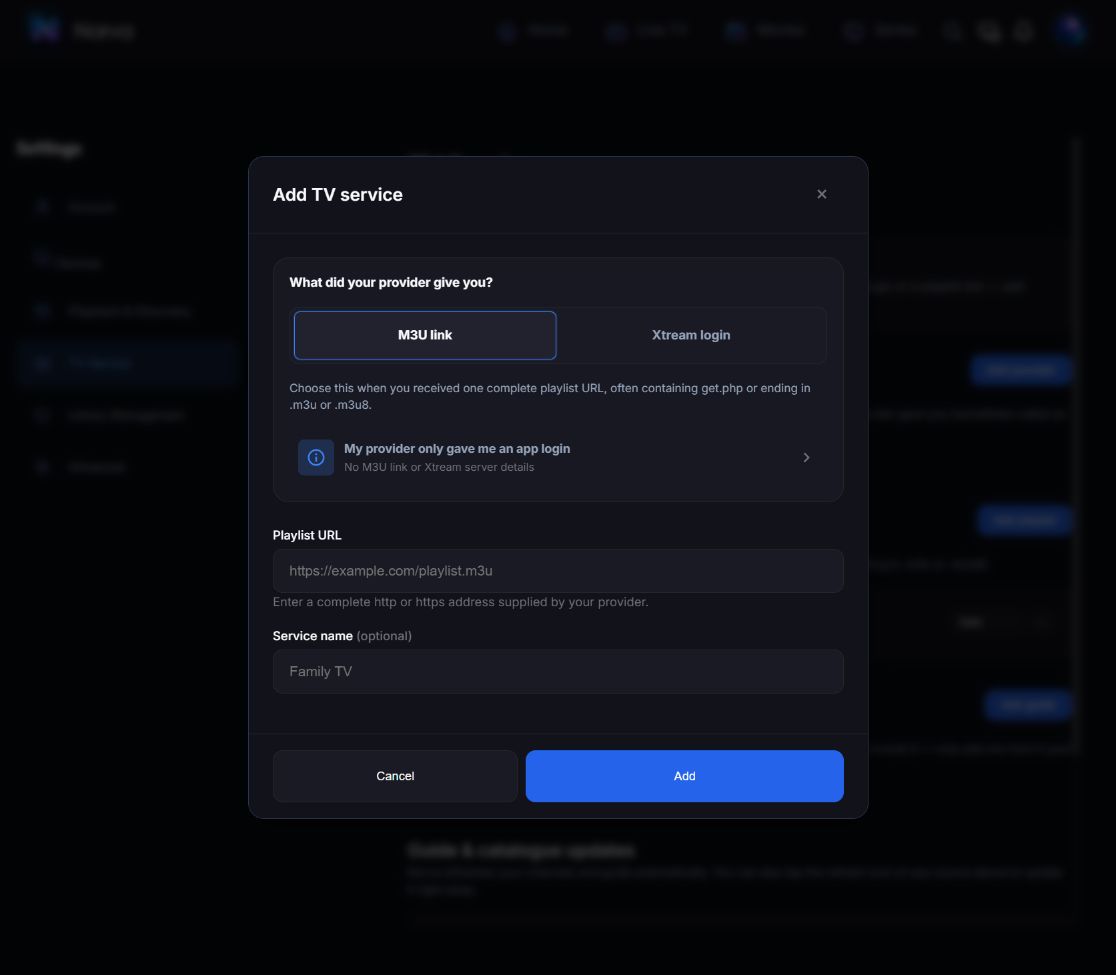
M3U link के लिए पूरा पता Playlist URL में भरें। Norva का फ़ॉर्म http या https पता बताता है और .m3u, .m3u8 व get.php को सामान्य संकेत देता है, अनुमति या संगतता का प्रमाण नहीं। Service name वैकल्पिक है: तटस्थ उपनाम लॉगिन विवरण दिखाए बिना स्रोत पहचानने में मदद करता है।
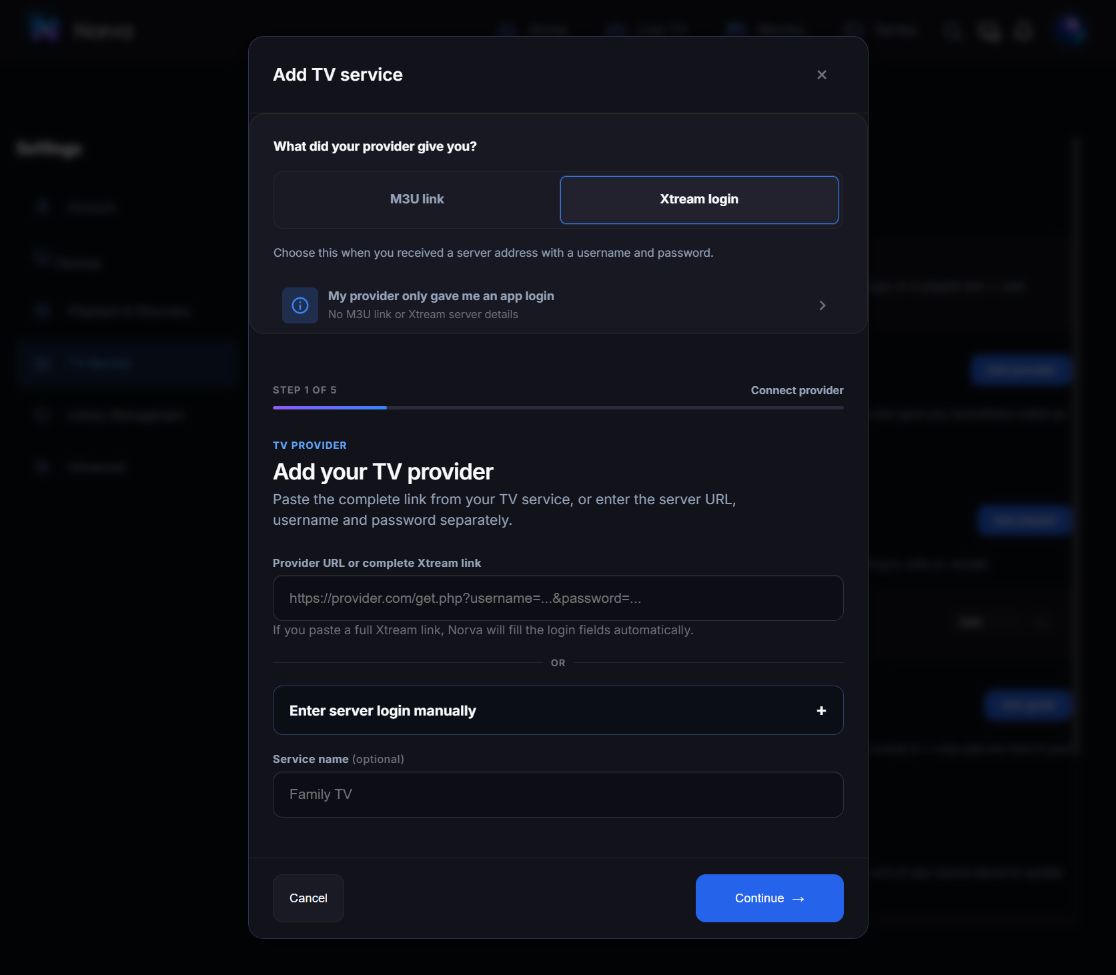
Xtream login की वर्तमान प्रक्रिया Connect provider से शुरू होती है। Provider URL or complete Xtream link इस्तेमाल करें, या मैन्युअल विवरण मिले हों तो Enter server login manually खोलें। Continue को स्रोत जुड़ने की पुष्टि मानने के बजाय आगे का हर स्क्रीन चरण ध्यान से देखें।
हर माँगी गई जानकारी का स्रोत की आधिकारिक जानकारी से मिलान करें। स्रोत दस्तावेज़ में निर्देश न हों तो अतिरिक्त स्पेस न डालें, बड़े-छोटे अक्षर न बदलें और पता अपनी ओर से “सुधारें” नहीं।
Norva की गोपनीयता नीति कहती है कि उपयोगकर्ता की ओर से सेवा को स्रोत से जोड़ने के लिए स्रोत सेटिंग इस्तेमाल होती हैं। संवेदनशील सेटिंग भेजने से पहले नीति पढ़ें।
यदि आपके पास केवल ऐप लॉगिन है
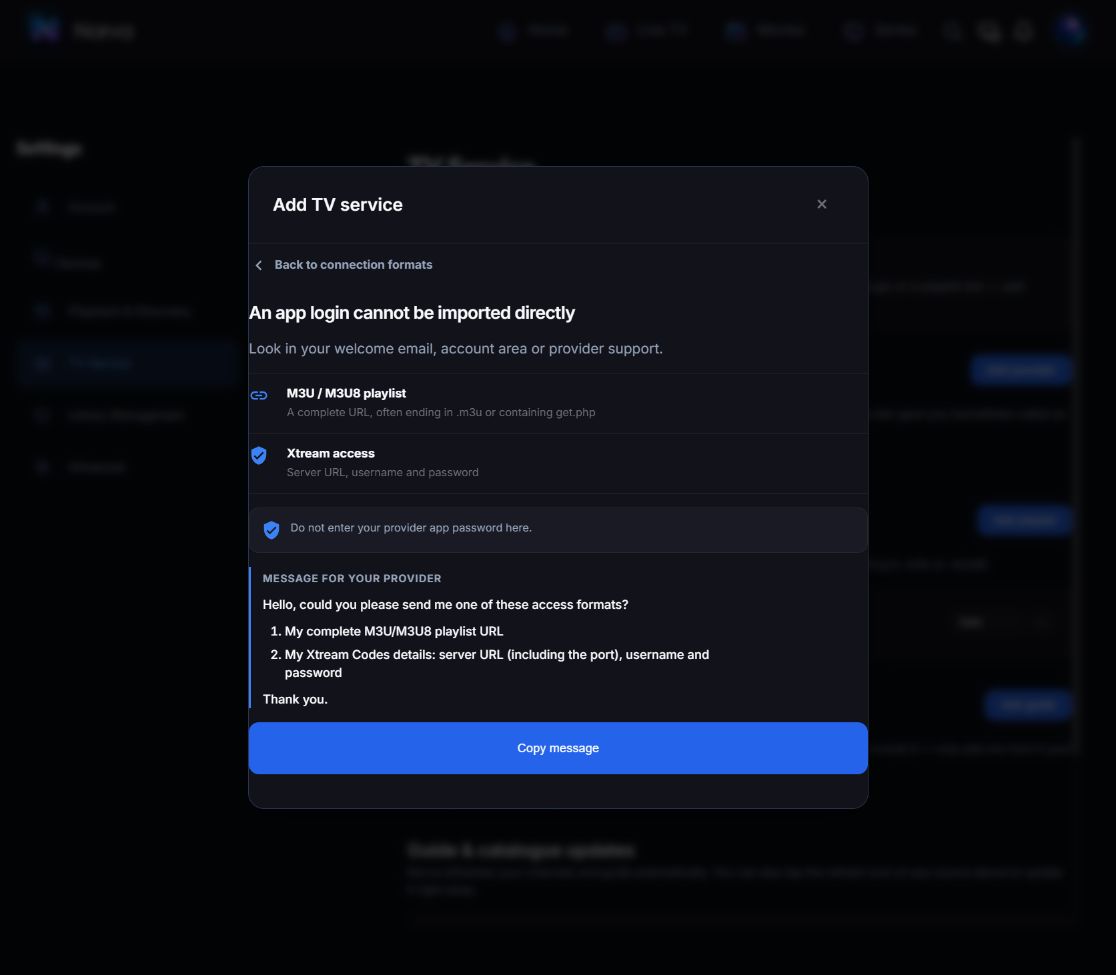
My provider only gave me an app login चुनें। सहायता पैनल बताता है कि अलग ऐप के लॉगिन विवरण सीधे Norva स्रोत के रूप में क्यों आयात नहीं हो सकते। वह संगत M3U लिंक या Xtream सर्वर विवरण माँगने के लिए संदेश भी देता है। स्रोत स्वामी से आधिकारिक माध्यम पर पूछें; सार्वजनिक सहायता पोस्ट में पासवर्ड न डालें।
चरण 4: सेटिंग निजी रूप से भरें
जहाँ संभव हो कॉपी-पेस्ट करें, फिर हर गैर-गुप्त मान का आरंभ और अंत देखें। पासवर्ड, निजी लिंक, उपयोगकर्ता नाम और टोकन इनसे बाहर रखें:
- स्क्रीनशॉट;
- स्क्रीन रिकॉर्डिंग;
- सार्वजनिक सहायता चर्चाएँ;
- विश्लेषण के नोट;
- साझा दस्तावेज़;
- ऐसे क्लिपबोर्ड इतिहास उपकरण जिन पर भरोसा नहीं है।
टीवी पर सुरक्षित ढंग से भरना कठिन हो तो लॉगिन विवरण सबको दिखाने के बजाय दस्तावेज़ में दी पेयरिंग या खाता प्रक्रिया अपनाएँ।
दिखने वाला परिणाम: आवश्यक फ़ील्ड भरी हैं और कोई गुप्त जानकारी उजागर नहीं हुई है।
चरण 5: एक बार सहेजें और पहला लोड होने दें
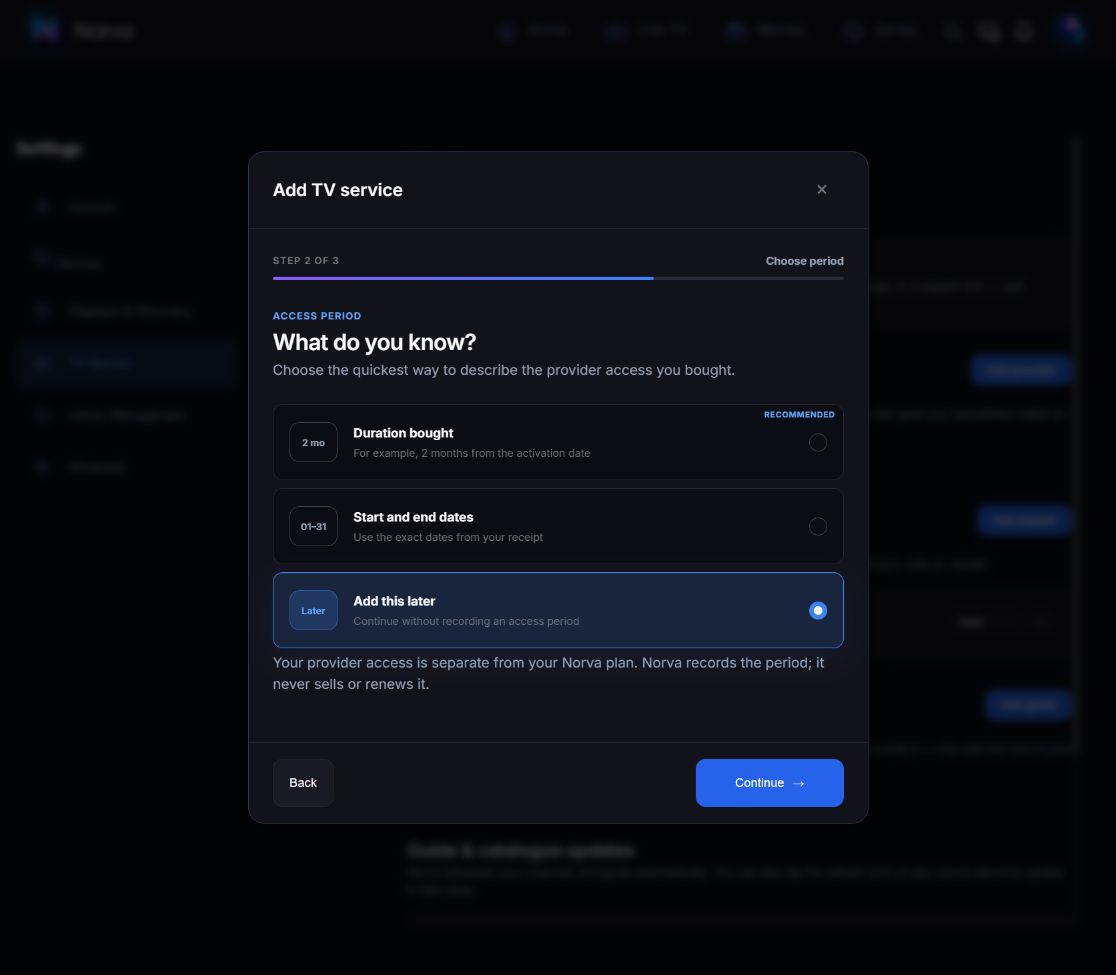
M3U फ़ॉर्म में URL जाँचकर Add एक बार दबाएँ। Xtream में Continue से Provider access period खुलता है। दिखने वाले विकल्प Duration bought, Start and end dates और Add this later हैं। केवल वे शर्तें दर्ज करें जो वास्तव में जानते हैं; यह आपकी Norva योजना से अलग है।
परीक्षण में पहुँच की तारीखें नहीं मिली थीं, इसलिए हमने Add this later, फिर Continue चुना, Add later / No new dates की समीक्षा की और Finish without dates एक बार दबाया। इस छोटे मार्ग पर चरण गिनती पाँच से तीन हो गई। केवल सेटअप पूरा करने के लिए तारीखें न गढ़ें।
इसके बाद Norva ने Preparing your catalog खोला, Importing दिखाया और कनेक्शन जाँच को Done चिह्नित किया। कैटलॉग तैयार होते समय पहचाने गए शीर्षकों की संख्या बढ़ी। ये अलग अवलोकन हैं: लॉगिन विवरण स्वीकार होने का अर्थ हर शीर्षक का चलने के लिए तैयार होना नहीं है।
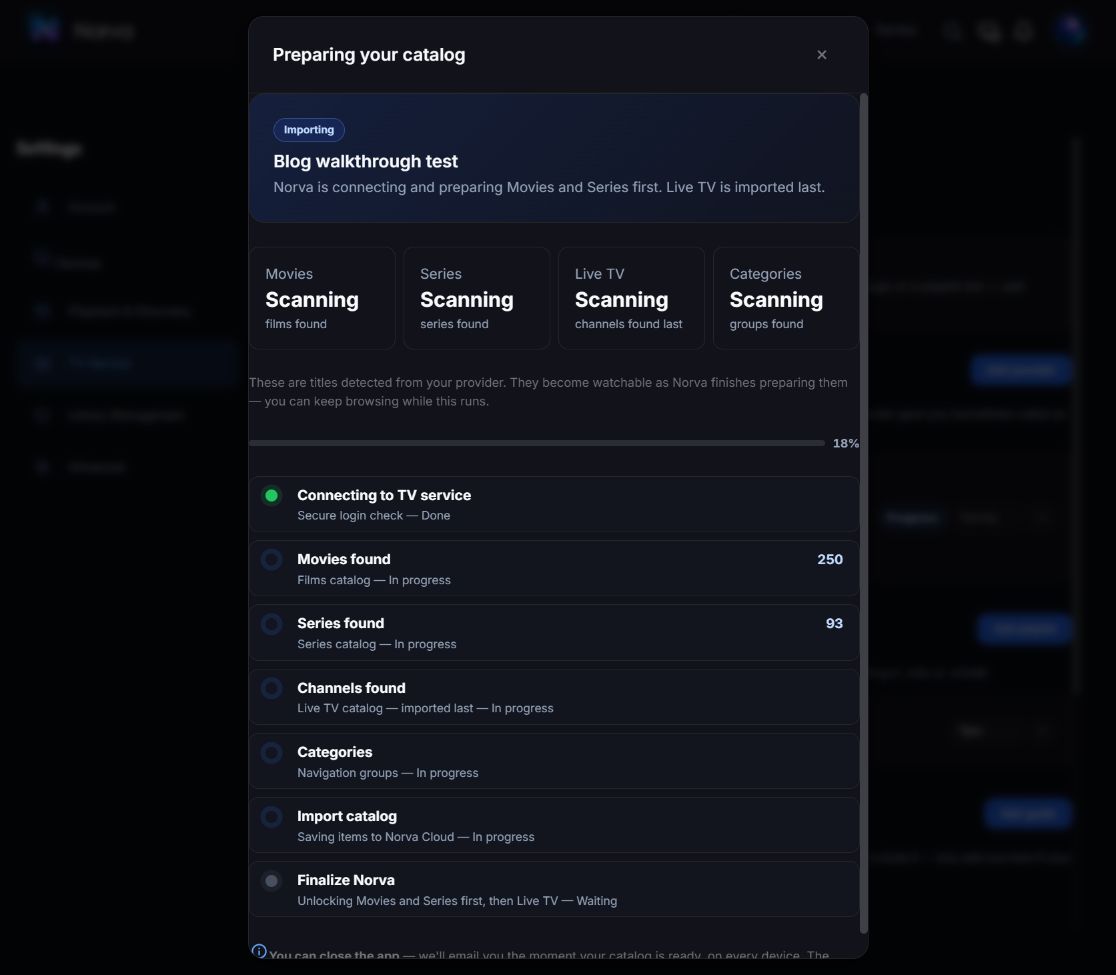
श्रेणियाँ, कैटलॉग जानकारी या कार्यक्रम गाइड डेटा लाने में प्लेयर को समय लग सकता है। सामान्य लोड जारी हो तो स्रोत बार-बार सबमिट या हटाएँ नहीं।
सभी के लिए एक लोड समय का वादा नहीं किया जा सकता। स्रोत का आकार, कनेक्शन और उपकरण पहले परिणाम को प्रभावित कर सकते हैं।
दिखने वाला परिणाम: Norva सेटिंग स्वीकार करता है या कोई विशिष्ट त्रुटि दिखाता है जिसे दर्ज किया जा सके।
चरण 6: एक परिचित सामग्री जाँचें
लाइब्रेरी स्थिर होने पर:
- अपेक्षित मुख्य अनुभाग जाँचें;
- एक अपेक्षित श्रेणी खोलें;
- परिचित सामग्री खोजें;
- जहाँ उपलब्ध हो, शीर्षक, वर्ष या एपिसोड की पहचान सत्यापित करें;
- स्रोत से मिली भाषा या उपशीर्षक जानकारी देखें;
- वैकल्पिक मेटाडेटा न होने को पूरा कनेक्शन विफल होना न मानें।
उदाहरण के लिए वह शीर्षक चुनें जिसके मौजूद होने की स्रोत स्वामी पुष्टि करता है। उसकी श्रेणी लोड हो पर शीर्षक न आए तो यही विशिष्ट परिणाम लिखें। शीर्षक आए लेकिन न चले तो कैटलॉग लोड हुआ है; प्लेबैक की अलग जाँच चाहिए। कोई भी अवलोकन पूरे स्रोत के काम करने या खराब होने का प्रमाण नहीं है।
बाद की जाँच में देखा गया: वही स्रोत Settings → TV Service में Ready था। हमने Movies खोला, Source में Blog walkthrough test चुना और Audio language → Albanian लगाया। परिणाम कार्ड पर Albanian दिखा। Clear all के बाद परिचित शीर्षक खोजने पर बारह संस्करणों, वर्ष और सारांश वाला विवरण खुला। स्रोत की दूसरी प्रति या दोबारा मैन्युअल सबमिशन की ज़रूरत नहीं पड़ी।
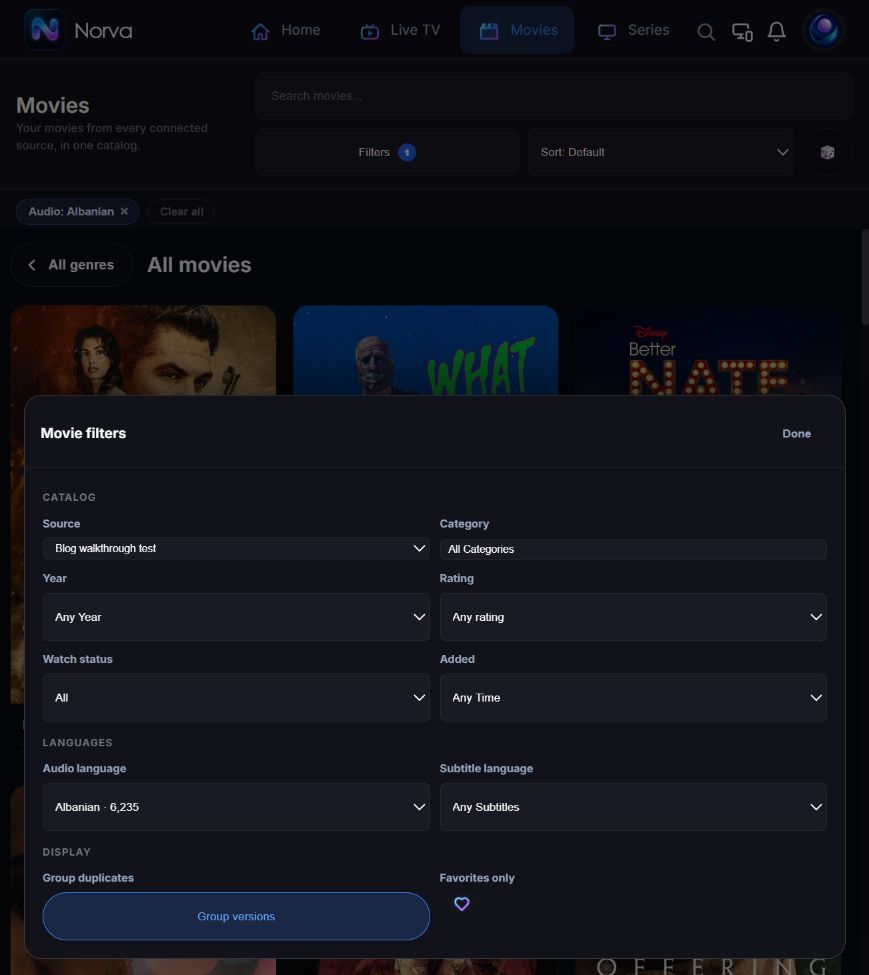
स्रोत लेबल को सत्यापित ऑडियो ट्रैक न समझें
वर्तमान ऑडियो फ़िल्टर पहचाने गए भाषा लेबल और फ़ाइल में मिले ट्रैक की जानकारी एक ही ब्राउज़िंग नियंत्रण में लाता है। इसलिए स्रोत लेबल संस्करण खोजने में उपयोगी है, पर इससे देश, संग्रह नाम या शीर्षक उपसर्ग उस फ़ाइल के ट्रैक का प्रमाण नहीं बन जाता। वास्तविक ट्रैक जानकारी मिले तो संस्करण चुनने में उसका उपयोग करें। Nordic languages जैसा क्षेत्रीय संकेत किसी एक बोली जाने वाली भाषा की पहचान नहीं करता।
हर स्तर अलग जाँचें:
| दिखने वाला परिणाम | इससे क्या स्थापित होता है | क्या जाँचना बाकी है |
|---|---|---|
| स्रोत Ready दिखता है | Norva कैटलॉग को तैयार बताता है | हर सामग्री का मेटाडेटा और प्लेबैक संगतता |
| चुने स्रोत के भीतर शीर्षक दिखता है | वर्तमान कैटलॉग में वह सामग्री मिल सकती है | अन्य सामग्री और चुना संस्करण |
| स्रोत की श्रेणी दिखती है | समूह का लेबल प्राप्त हुआ | सत्यापित फ़िल्म शैली उपलब्ध है या नहीं |
| भाषा फ़िल्टर संस्करण लौटाता है | उपलब्ध भाषा जानकारी फ़िल्टर से मिली | फ़ाइल और प्लेयर में वास्तव में चुने जा सकने वाले ट्रैक |
| Language unidentified | उपयोगी ऑडियो भाषा परिणाम नहीं दिखाया जा रहा | वास्तविक ट्रैक उपलब्धता और विश्लेषण स्थिति |
| प्लेयर पृष्ठ खुलता है | प्लेयर तक नेविगेशन सफल रहा | वीडियो फ़्रेम, आगे बढ़ता प्लेबैक और उपयोगी ऑडियो |
नवीनतम जाँच कैटलॉग नेविगेशन की थी, वीडियो प्लेबैक की नहीं। पहले सेटअप प्रयास में प्लेयर खुला था, लेकिन Back से लौटने से पहले वीडियो आगे बढ़ना स्थापित नहीं हुआ। इसलिए हम Ready, भाषा बैज या पोस्टर को सफल देखने के सत्र का प्रमाण नहीं मानते।
चरण 7: खाते की एक क्रिया परखें
एक पसंदीदा जोड़ें या थोड़ी प्लेबैक प्रगति सहेजें। लाइब्रेरी में लौटकर दिखाई दे रही स्थिति की पुष्टि करें।
यह स्रोत डेटा और खाते के संदर्भ का अंतर परखता है। इससे हर सामग्री, प्रारूप या उपकरण की संगतता सिद्ध नहीं होती।
बाद में कैटलॉग दोबारा खोलने पर परीक्षण पसंदीदा मौजूद था। हमने उसे हटाकर पुनः लोड किया और मूल स्थिति की पुष्टि की। विवरण से तुरंत लौटने पर नया बदलाव नहीं दिखा था, इसलिए यह उस सामग्री के सहेजे रहने का प्रमाण है, तुरंत प्रतिक्रिया या कई उपकरणों के बीच सिंक्रनाइज़ेशन का नहीं।
पहले सत्र की विस्तृत योजना Norva के साथ शुरुआत में है।
कनेक्शन आंशिक हो तो
आंशिक परिणाम “काम नहीं करता” से अधिक उपयोगी जानकारी देता है। लिखें कि कौन सा स्तर सफल हुआ:
- क्या सेटिंग स्वीकार हुईं?
- क्या कोई श्रेणी दिखाई दी?
- क्या शीर्षक लोड हुए, लेकिन पोस्टर नहीं आए?
- क्या कैटलॉग जानकारी लोड हुई, लेकिन गाइड डेटा खाली रहा?
- क्या कोई परिचित सामग्री खुली?
- क्या प्लेबैक केवल एक उपकरण पर विफल हुआ?
एक समय में एक चीज़ बदलें। ऐप फिर इंस्टॉल करने से पहले स्रोत विवरण दोबारा जाँचें। त्रुटि का संवेदनशील विवरण हटाया हुआ स्क्रीनशॉट तभी रखें जब उसमें लॉगिन विवरण न होने की पुष्टि कर लें।
सुरक्षा और खाते की सफ़ाई
सफल सेटअप के बाद:
- विश्वसनीय उपकरणों की समीक्षा करें;
- जो उपकरण अब नियंत्रण में नहीं हैं, उन्हें हटाएँ;
- स्रोत का रिकॉर्ड निजी रखें;
- अनुमति और शर्तें कहाँ देख सकते हैं, लिखें;
- अनुमति समाप्त हो तो स्रोत डिस्कनेक्ट करें;
- उजागर हुए लॉगिन विवरण स्रोत स्वामी की आधिकारिक प्रक्रिया से बदलें।
Norva के गोपनीयता और खाता हटाने वाले पृष्ठ खाते के डेटा के लिए उपलब्ध नियंत्रण बताते हैं।
सीमाएँ
सफल कनेक्शन का अर्थ यह नहीं कि हर स्रोत फ़ील्ड पूरी है, हर मीडिया प्रारूप हर उपकरण पर चलता है या ऑफ़लाइन पहुँच उपलब्ध है। भाषा और उपशीर्षक स्रोत व मीडिया पर निर्भर हैं। ऑफ़लाइन उपयोग उपकरण, स्रोत और संबंधित अधिकारों पर निर्भर है।
प्रमाण वर्तमान वेब नियंत्रण, एक Xtream सबमिशन, बाद की Ready स्थिति, स्रोत के अनुसार ऑडियो फ़िल्टर, एक शीर्षक की खोज/विवरण और दोबारा खोलने पर एक पसंदीदा का सहेजा रहना व हटना कवर करते हैं। वे हर कैटलॉग रिकॉर्ड के पूर्ण या चलने योग्य होने की पुष्टि नहीं करते। सफल प्लेबैक और पसंदीदा की तुरंत प्रतिक्रिया सत्यापित नहीं हुए। इस वेब परीक्षण से M3U आयात, नेटिव फ़ोन/टीवी प्रक्रिया, ऑफ़लाइन उपयोग या कई उपकरणों की निरंतरता की स्वीकृति नहीं मिली है।
अक्सर पूछे जाने वाले प्रश्न
शुरुआत में केवल एक स्रोत क्यों जोड़ना चाहिए?
इससे स्पष्ट आधार मिलता है। कोई श्रेणी, शीर्षक या त्रुटि आए तो पता रहता है कि किस स्रोत से आई है।
क्या सहायता टीम से कनेक्शन का स्क्रीनशॉट साझा करूँ?
हर पासवर्ड, निजी लिंक, उपयोगकर्ता नाम, टोकन और व्यक्तिगत पहचान हटाने के बाद ही। Norva के आधिकारिक सहायता माध्यम का उपयोग करें।
Norva सेटिंग स्वीकार करे लेकिन कुछ न दिखे तो?
सामान्य शुरुआती लोड होने दें, फिर विवरण और कनेक्शन सत्यापित करें। सहायता लेने से पहले लिखें कि परिणाम पूरी तरह खाली है या आंशिक रूप से लोड हुआ है।
आपका अगला कदम
Norva खोलें और अपना स्रोत जोड़ें
साइन इन के बाद ऊपर बताए अनुसार खाते का मेनू, Settings, फिर TV Service खोलें।