
Norva-তে সামঞ্জস্যপূর্ণ মিডিয়া উৎস কীভাবে যুক্ত করবেন
Norva-এর বর্তমান উৎস ব্যবস্থাপনার পথে একটি সামঞ্জস্যপূর্ণ অনুমোদিত উৎস যুক্ত করুন, সেটিং সুরক্ষিত রাখুন, ক্যাটালগ লোড হতে দিন এবং আরও উৎসের আগে একটি পরিচিত আইটেম যাচাই করুন।
সংক্ষেপে: ওয়েবে অ্যাকাউন্ট মেনু, তারপর Settings ও TV service খুলুন। পূর্ণ প্লেলিস্ট URL হলে M3U link, আর সামঞ্জস্যপূর্ণ সরবরাহকারীর তথ্য হলে Xtream login বাছুন। নিজের বা ব্যবহারের অনুমতি থাকা উৎসই যুক্ত করুন, লগইন তথ্য ব্যক্তিগত রাখুন এবং আরও উৎস যোগের আগে পরিচিত একটি আইটেম যাচাই করুন। Norva একটি প্লেয়ার; উৎস বা মিডিয়া সরবরাহ করে না।
যা পরীক্ষা করা হয়েছে: 10 সেপ্টেম্বর 2026-এ লাইভ ওয়েব অ্যাপের সাইন ইন করা পরীক্ষার অ্যাকাউন্টে ফরম দেখা হয় এবং ব্যবহারকারীর দেওয়া একটি Xtream পরীক্ষার অ্যাক্সেস জমা দেওয়া হয়। পরে Ready, নির্দিষ্ট উৎসের ভাষা ফিল্টার এবং অনুসন্ধানে বারো সংস্করণের শিরোনাম খোলা নিশ্চিত হয়। স্ক্রিনশট সরাসরি, অপরিবর্তিত ওয়েব ক্যাপচার; ব্যক্তিগত সংযোগের তথ্য দেখানো হয়নি। M3U আমদানি বা নেটিভ ফোন/টিভি প্রক্রিয়া পরীক্ষা হয়নি; সফল প্লেব্যাক আলাদা পরীক্ষা।
শুরু করার আগে
চারটি শর্তই নিশ্চিত করুন:
- Norva অ্যাকাউন্ট আপনার নিয়ন্ত্রণে।
- উৎস আপনার অথবা ব্যবহারের অনুমতি আছে।
- উৎসের শর্ত পরিকল্পিত সংযোগ অনুমোদন করে।
- Norva বর্তমানে উৎসের সংযোগ পদ্ধতি সমর্থন করে।
উৎসের মালিক বা অ্যাকাউন্ট পাতা থেকে সরাসরি অফিসিয়াল তথ্য প্রস্তুত করুন। পরিষ্কার উৎস না জানা ফরোয়ার্ড করা সেটিং ব্যবহার করবেন না।
প্রস্তুতির কার্যপত্রের জন্য মিডিয়া উৎস যোগ করার আগে কী প্রস্তুত করবেন (ইংরেজিতে) পড়ুন।
ধাপ 1: Norva-এর অফিসিয়াল প্রবেশপথ ব্যবহার করুন
অফিসিয়াল সাইট বা ইনস্টল করা অ্যাপ থেকে Norva খুলুন। অ্যাকাউন্ট বা উৎসের তথ্য দেওয়ার আগে ঠিকানা বা অ্যাপের পরিচয় দেখুন।
নির্দিষ্ট অ্যাকাউন্ট ও প্রোফাইলে সাইন ইন করুন। ভাগ করা বা ধার করা ডিভাইসে ব্যক্তিগত লগইন তথ্য কেবল তখনই রাখুন যখন ডিভাইস বিশ্বস্ত এবং উৎসের শর্ত অনুমতি দেয়।
দৃশ্যমান ফল: অ্যাকাউন্ট স্বাভাবিকভাবে খোলে এবং উৎস ব্যবস্থাপনার নিয়ন্ত্রণে পৌঁছাতে পারেন।
ধাপ 2: উৎস ব্যবস্থাপনা খুঁজুন
ওয়েবে অ্যাকাউন্ট মেনু খুলে Settings, তারপর TV Service ট্যাব নিন। অন্য ইন্টারফেস ভাষা বাছলে এই ইংরেজি লেবেলগুলো অনূদিত হয়। অ্যাপ খুলে Home এলে মেনুর এই পথ অনুসরণ করুন; সংরক্ষিত উৎস-সেটিং লিংক সঠিক প্যানেল খুলেছে ধরে নেবেন না।
Add playlist বা Add provider বেছে Add TV service ডায়ালগ খুলুন। ভেতরের M3U link ও Xtream login ট্যাব দিয়ে বাস্তবে পাওয়া তথ্যের সঙ্গে ফরম মেলাতে পারবেন।
কিছু দেওয়ার আগে অন্য উৎস আগে থেকেই আছে কি না দেখুন। একই উৎস দুবার যোগে সদৃশ বিভাগ দেখা যেতে পারে এবং পরে সমস্যার কারণ বোঝা কঠিন হতে পারে।
দৃশ্যমান ফল: উৎস যোগের ফরম বা সমর্থিত সংযোগের বিকল্প দেখা যায়।
ধাপ 3: নথিভুক্ত সামঞ্জস্যপূর্ণ পদ্ধতি বাছুন
কিছু পেস্ট করার আগে পার্থক্যটি বুঝুন:
| আপনার কাছে যা আছে | Norva-তে নির্বাচন | প্রথম পরীক্ষা |
|---|---|---|
| একটি পূর্ণ প্লেলিস্ট ঠিকানা | M3U link | পূর্ণ URL অনুমোদিত উৎস থেকে এসেছে, অ্যাপ ডাউনলোড পাতা থেকে নয়। |
| সামঞ্জস্যপূর্ণ সার্ভার ঠিকানা ও লগইন তথ্য, বা পূর্ণ Xtream লিংক | Xtream login | উৎসের মালিক ফরম্যাট এবং সংযোগের অনুমতি নিশ্চিত করেন। |
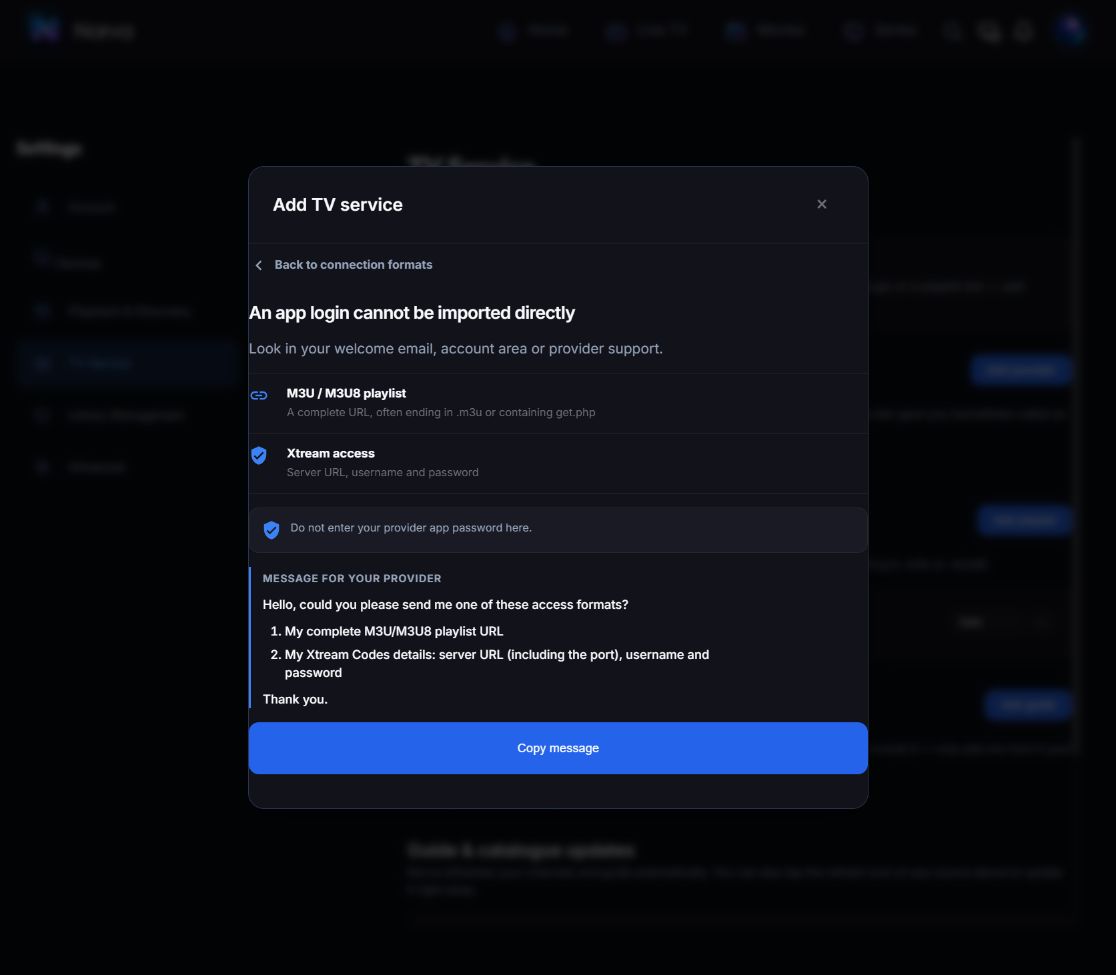
| শুধু অন্য অ্যাপের ব্যবহারকারীর নাম ও পাসওয়ার্ড | My provider only gave me an app login | সামঞ্জস্যপূর্ণ উৎস ফরম্যাট চান; সার্ভার ঠিকানা আন্দাজ করবেন না। |
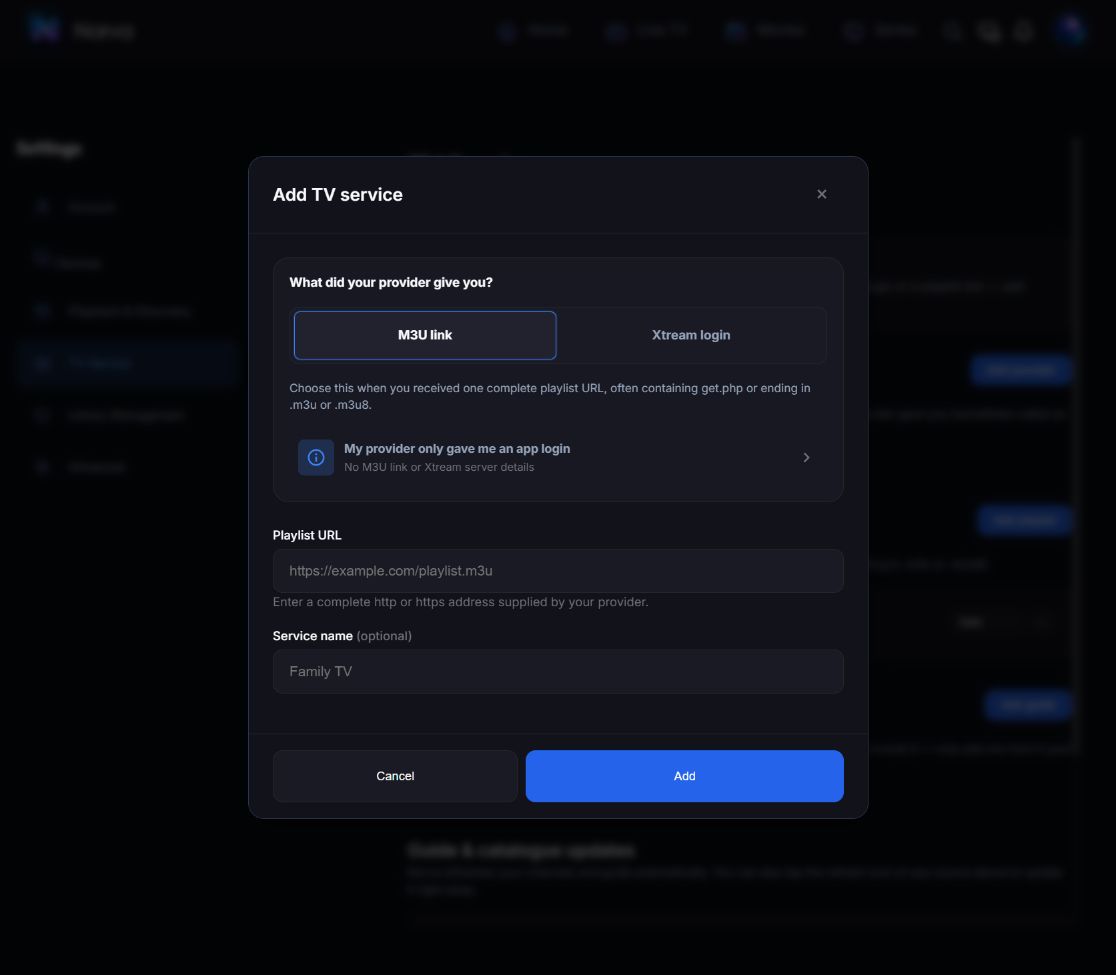
M3U link-এর ক্ষেত্রে Playlist URL-এ পূর্ণ ঠিকানা দিন। Norva-এর ফরম http বা https ঠিকানা বলে এবং .m3u, .m3u8, get.php-কে সাধারণ ইঙ্গিত হিসেবে দেখায়, অনুমতি বা সামঞ্জস্যের প্রমাণ হিসেবে নয়। Service name ঐচ্ছিক: নিরপেক্ষ ডাকনাম লগইন তথ্য না দেখিয়ে উৎস আলাদা করতে সাহায্য করে।
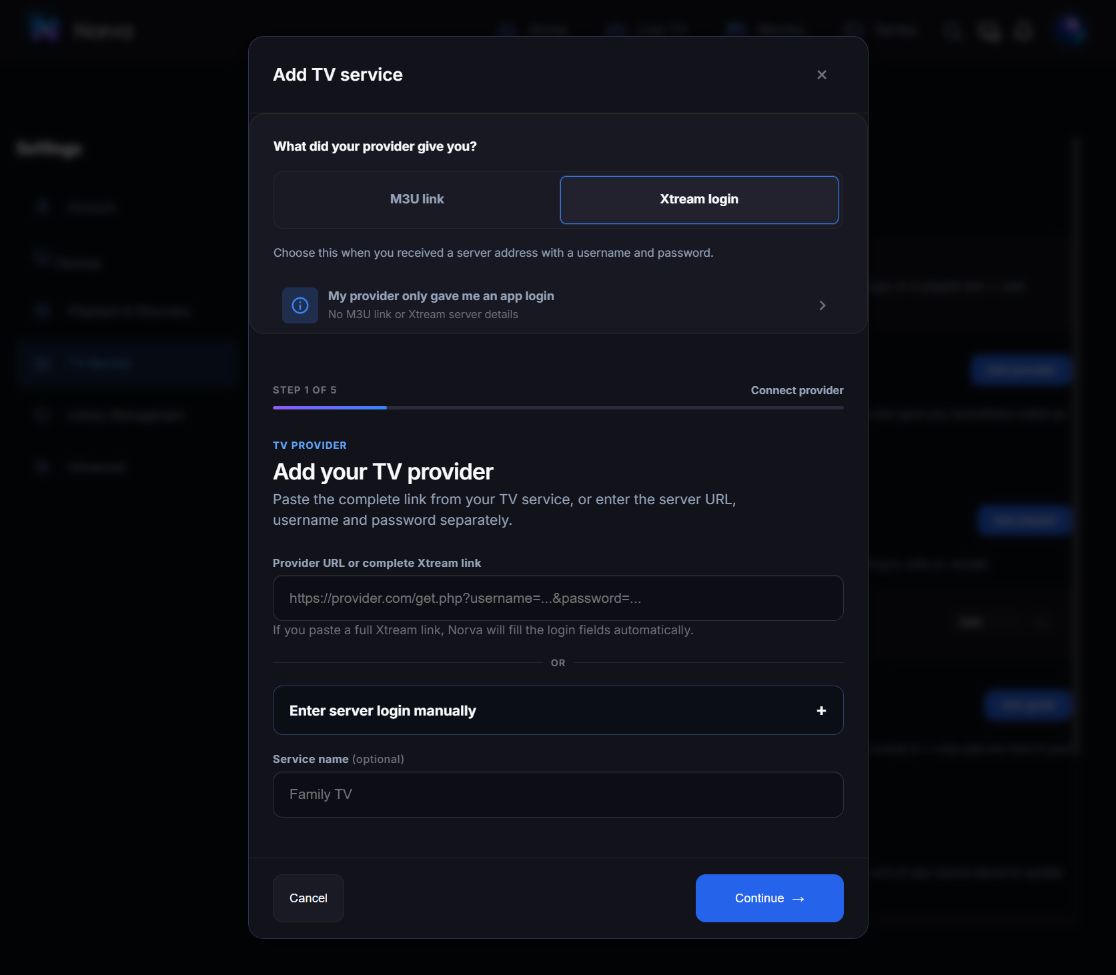
Xtream login-এর বর্তমান প্রক্রিয়া Connect provider থেকে শুরু। Provider URL or complete Xtream link ব্যবহার করুন অথবা সেই ফরম্যাটে তথ্য পেলে Enter server login manually খুলুন। Continue মানেই উৎস যুক্ত হয়ে গেছে না ধরে পরের প্রতিটি পর্দার ধাপ দেখুন।
প্রতিটি চাওয়া মান উৎসের অফিসিয়াল তথ্যের সঙ্গে মেলান। উৎসের নথি না বললে বাড়তি স্পেস, বড়-ছোট অক্ষর পরিবর্তন বা ঠিকানা “সংশোধন” করবেন না।
Norva-এর গোপনীয়তা নীতি বলে, ব্যবহারকারীর হয়ে পরিষেবাকে উৎসের সঙ্গে সংযোগ করতে উৎসের সেটিং লাগে। সংবেদনশীল সেটিং জমা দেওয়ার আগে নীতিটি পড়ুন।
শুধু অ্যাপ লগইন থাকলে
My provider only gave me an app login বাছুন। আলাদা অ্যাপের লগইন তথ্য কেন সরাসরি Norva উৎস হিসেবে আমদানি করা যায় না, সহায়তা প্যানেল তা বোঝায়। সামঞ্জস্যপূর্ণ M3U লিংক বা Xtream সার্ভার তথ্য চাওয়ার বার্তাও দেয়। অফিসিয়াল মাধ্যমে উৎসের মালিককে জিজ্ঞাসা করুন; প্রকাশ্য সহায়তা পোস্টে পাসওয়ার্ড দেবেন না।
ধাপ 4: গোপনে সেটিং দিন
সম্ভব হলে কপি-পেস্ট করে প্রতিটি গোপন নয় এমন মানের শুরু ও শেষ দেখুন। পাসওয়ার্ড, ব্যক্তিগত লিংক, ব্যবহারকারীর নাম ও টোকেন এসবের বাইরে রাখুন:
- স্ক্রিনশট;
- স্ক্রিন রেকর্ডিং;
- প্রকাশ্য সহায়তা আলোচনা;
- বিশ্লেষণের নোট;
- ভাগ করা নথি;
- অবিশ্বস্ত ক্লিপবোর্ড-ইতিহাস সরঞ্জাম।
টিভিতে নিরাপদে তথ্য দেওয়া কঠিন হলে লগইন তথ্য সবার সামনে না দেখিয়ে নথিভুক্ত পেয়ারিং বা অ্যাকাউন্ট প্রক্রিয়া নিন।
দৃশ্যমান ফল: আবশ্যিক ঘরগুলো পূর্ণ, কোনো গোপন তথ্য প্রকাশ পায়নি।
ধাপ 5: একবার সংরক্ষণ করে প্রথম লোড হতে দিন
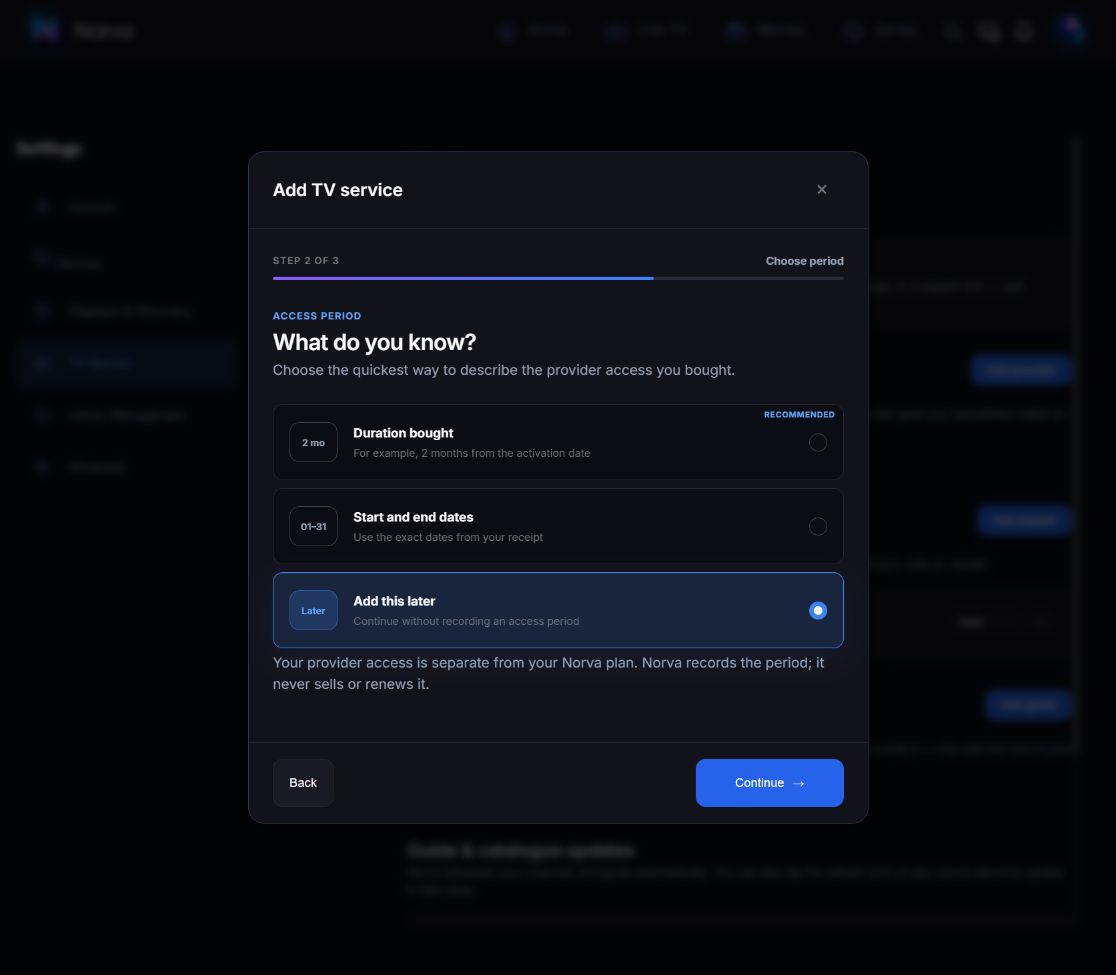
M3U ফরমে URL দেখে Add একবার চাপুন। Xtream-এ Continue খুলবে Provider access period। বিকল্পগুলো হলো Duration bought, Start and end dates, Add this later। শুধু সত্যিই জানা শর্ত লিখুন; এটি Norva পরিকল্পনা থেকে আলাদা।
আমাদের পরীক্ষায় ব্যবহারের তারিখ দেওয়া হয়নি, তাই Add this later, তারপর Continue, এরপর Add later / No new dates দেখে Finish without dates একবার ব্যবহার করা হয়। ছোট এই পথে ধাপসংখ্যা পাঁচ থেকে তিন হয়। সেটআপ শেষ করতে তারিখ বানাবেন না।
এরপর Norva Preparing your catalog খুলে Importing দেখায় এবং সংযোগ পরীক্ষাকে Done চিহ্নিত করে। ক্যাটালগ প্রস্তুতি চলার সময় শনাক্ত শিরোনামের সংখ্যা বাড়ে। এগুলো আলাদা পর্যবেক্ষণ: লগইন তথ্য গ্রহণ মানেই সব শিরোনাম চালানোর জন্য প্রস্তুত নয়।
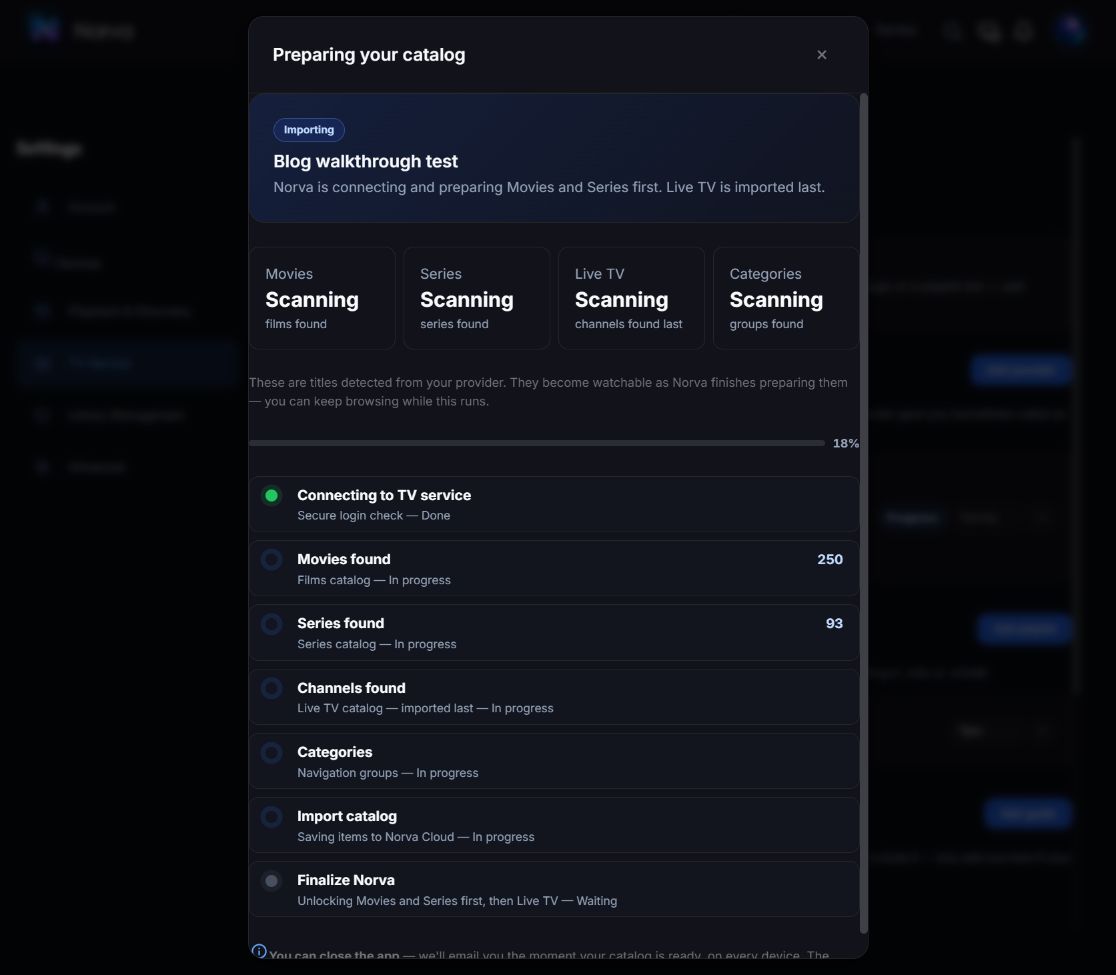
বিভাগ, ক্যাটালগ তথ্য বা গাইডের তথ্য আনতে প্লেয়ারের সময় লাগতে পারে। স্বাভাবিক লোড চললে উৎস বারবার জমা বা সরাবেন না।
সবার জন্য একই লোডের সময় বলা যায় না। উৎসের আকার, সংযোগ ও ডিভাইস প্রথম ফলকে প্রভাবিত করতে পারে।
দৃশ্যমান ফল: Norva সেটিং গ্রহণ করে অথবা নির্দিষ্ট, লিখে রাখার মতো ত্রুটি দেখায়।
ধাপ 6: পরিচিত একটি আইটেম যাচাই করুন
লাইব্রেরি স্থিতিশীল হলে:
- প্রত্যাশিত প্রধান বিভাগ দেখুন;
- প্রত্যাশিত একটি উপবিভাগ খুলুন;
- পরিচিত একটি আইটেম খুঁজুন;
- উপলব্ধ হলে শিরোনাম, সাল বা পর্বের পরিচয় যাচাই করুন;
- উৎসের দেওয়া ভাষা বা সাবটাইটেলের তথ্য দেখুন;
- ঐচ্ছিক মেটাডেটা না থাকলেই পুরো সংযোগ ব্যর্থ ধরে নেবেন না।
যেমন, উৎসের মালিক উপস্থিতি নিশ্চিত করেছেন এমন শিরোনাম নিন। বিভাগ লোড হলেও শিরোনাম না এলে সেই নির্দিষ্ট ফল লিখুন। দেখা গেলেও না চললে ক্যাটালগ লোড সফল; প্লেব্যাক আলাদা যাচাই চাই। কোনো পর্যবেক্ষণই পুরো উৎস কাজ করছে বা নষ্ট প্রমাণ করে না।
পরের পরীক্ষায় দেখা গেছে: একই উৎস Settings → TV Service-এ Ready। আমরা Movies খুলে Source-এ Blog walkthrough test বাছি এবং Audio language → Albanian ব্যবহার করি। ফলের কার্ডে Albanian দেখা যায়। Clear all-এর পর পরিচিত শিরোনাম খুঁজলে বারোটি সংস্করণ, সাল ও সারসংক্ষেপসহ বিস্তারিত খোলে। উৎসের নকল বা ম্যানুয়াল পুনরায় জমা প্রয়োজন হয়নি।
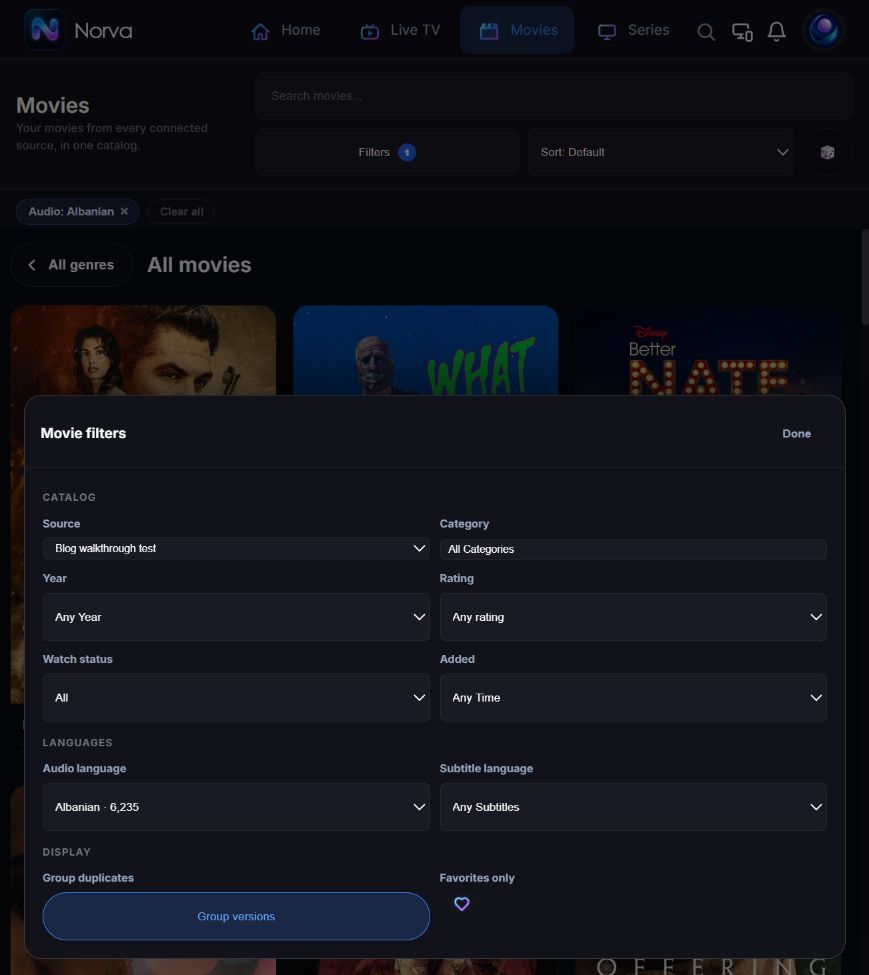
উৎসের লেবেলকে যাচাইকৃত অডিও ট্র্যাক ভাববেন না
বর্তমান অডিও ফিল্টার স্বীকৃত ভাষা-লেবেল ও শনাক্ত ফাইল-ট্র্যাকের তথ্য একই ব্রাউজিং নিয়ন্ত্রণে আনে। উৎসের লেবেল সংস্করণ খুঁজতে কাজে লাগে, কিন্তু দেশ, সংগ্রহের নাম বা শিরোনামের উপসর্গ ফাইলের ট্র্যাকের প্রমাণ হয়ে যায় না। আসল ট্র্যাকের তথ্য থাকলে সংস্করণ বাছতে তা নিন। Nordic languages-এর মতো আঞ্চলিক নির্দেশনা নির্দিষ্ট একটি কথ্য ভাষা চিহ্নিত করে না।
প্রতিটি স্তর আলাদা পরীক্ষা করুন:
| দৃশ্যমান ফল | যা প্রতিষ্ঠা করে | যা এখনও পরীক্ষা দরকার |
|---|---|---|
| উৎস Ready দেখায় | Norva ক্যাটালগ প্রস্তুত বলছে | প্রতিটি আইটেমের মেটাডেটা ও প্লেব্যাক সামঞ্জস্য |
| নির্বাচিত উৎসে শিরোনাম দেখা যায় | বর্তমান ক্যাটালগে আইটেমটি পাওয়া যায় | অন্য আইটেম ও নির্বাচিত সংস্করণ |
| উৎসের বিভাগ দেখা যায় | গ্রুপের লেবেল পাওয়া গেছে | যাচাইকৃত সিনেমার ধরন আছে কি না |
| ভাষার ফিল্টারে সংস্করণ আসে | উপলব্ধ ভাষার তথ্য ফিল্টারের সঙ্গে মেলে | ওই ফাইল ও প্লেয়ারে আসলে বেছে নেওয়া যায় এমন ট্র্যাক |
| Language unidentified | ব্যবহারযোগ্য অডিও-ভাষার ফল দেখানো হচ্ছে না | আসল ট্র্যাকের উপলব্ধতা ও বিশ্লেষণের অবস্থা |
| প্লেয়ার পাতা খোলে | প্লেয়ারে যাওয়ার নেভিগেশন কাজ করেছে | ভিডিও ফ্রেম, এগোতে থাকা প্লেব্যাক ও ব্যবহারযোগ্য অডিও |
সর্বশেষ পরীক্ষা ক্যাটালগ নেভিগেশনের, ভিডিও প্লেব্যাকের নয়। আগের সেটআপ প্রচেষ্টায় প্লেয়ার খুললেও Back-এর আগে ভিডিও এগোনো নিশ্চিত হয়নি। তাই Ready, ভাষার ব্যাজ বা পোস্টারকে সফল দেখার সেশনের প্রমাণ বলছি না।
ধাপ 7: অ্যাকাউন্টের একটি কাজ পরীক্ষা করুন
একটি প্রিয় আইটেম যোগ করুন বা অল্প প্লেব্যাক অগ্রগতি রাখুন। লাইব্রেরিতে ফিরে দৃশ্যমান অবস্থা নিশ্চিত করুন।
এতে উৎসের তথ্য ও অ্যাকাউন্টের প্রসঙ্গের পার্থক্য পরীক্ষা হয়। প্রতিটি আইটেম, ফরম্যাট বা ডিভাইস সামঞ্জস্যপূর্ণ প্রমাণ হয় না।
পরে ক্যাটালগ আবার খুললে পরীক্ষার প্রিয় আইটেমটি ছিল। আমরা তা সরিয়ে পুনরায় লোড করে আগের অবস্থা নিশ্চিত করি। বিস্তারিত থেকে সঙ্গে সঙ্গে ফেরায় নতুন অবস্থা দেখায়নি, তাই এই পর্যবেক্ষণ পরে আবার খুললেও আইটেমটি সংরক্ষিত থাকার বিষয়টি যাচাই করে, তাৎক্ষণিক প্রতিক্রিয়া বা ডিভাইসের মধ্যে সিঙ্ক নয়।
বিস্তৃত প্রথম-সেশন পরিকল্পনা হলো Norva দিয়ে শুরু।
সংযোগ আংশিক হলে
আংশিক ফল “কাজ করে না” থেকে বেশি তথ্য দেয়। কোন স্তর সফল হয়েছে লিখুন:
- সেটিং গৃহীত হয়েছে?
- কোনো বিভাগ এসেছে?
- শিরোনাম লোড হয়েছে কিন্তু পোস্টার আসেনি?
- ক্যাটালগ তথ্য এসেছে কিন্তু গাইড খালি?
- পরিচিত একটি আইটেম খুলেছে?
- প্লেব্যাক শুধু একটি ডিভাইসে ব্যর্থ?
একবারে একটি বিষয় বদলান। অ্যাপ নতুন করে ইনস্টল করার আগে উৎসের তথ্য আবার দেখুন। লগইন তথ্য নেই নিশ্চিত হয়ে তবেই ত্রুটির সংবেদনশীল অংশ বাদ দেওয়া স্ক্রিনশট রাখুন।
নিরাপত্তা ও অ্যাকাউন্ট পরিষ্কার রাখা
সফল সেটআপের পরে:
- বিশ্বস্ত ডিভাইস পর্যালোচনা করুন;
- নিয়ন্ত্রণে নেই এমন ডিভাইস সরান;
- উৎসের রেকর্ড গোপন রাখুন;
- অনুমতি ও শর্ত কোথায় দেখা যায় লিখুন;
- অনুমতি শেষ হলে উৎস বিচ্ছিন্ন করুন;
- প্রকাশ হয়ে যাওয়া লগইন তথ্য উৎসের মালিকের অফিসিয়াল প্রক্রিয়ায় বদলান।
Norva-এর গোপনীয়তা ও অ্যাকাউন্ট মুছে দেওয়ার পাতায় অ্যাকাউন্টের তথ্যের জন্য উপলব্ধ নিয়ন্ত্রণ বর্ণিত আছে।
সীমাবদ্ধতা
সফল সংযোগ মানে উৎসের সব ঘর পূর্ণ, সব মিডিয়া ফরম্যাট সব ডিভাইসে চলে বা অফলাইন ব্যবহার সম্ভব—এমন নয়। ভাষা ও সাবটাইটেল উৎস ও মিডিয়ার ওপর নির্ভর করে। অফলাইন ব্যবহার ডিভাইস, উৎস এবং সংশ্লিষ্ট অধিকারের ওপর নির্ভরশীল।
প্রমাণে রয়েছে বর্তমান ওয়েব নিয়ন্ত্রণ, একটি Xtream জমা, পরের Ready অবস্থা, নির্দিষ্ট উৎসের অডিও ফিল্টার, একটি শিরোনামের অনুসন্ধান/বিস্তারিত এবং পুনরায় খোলার পর একটি প্রিয় আইটেমের সংরক্ষণ/অপসারণ। প্রতিটি ক্যাটালগ রেকর্ড সম্পূর্ণ বা চালানো যায় তা প্রতিষ্ঠিত হয় না। সফল প্লেব্যাক ও প্রিয় তালিকার তাৎক্ষণিক প্রতিক্রিয়া যাচাই হয়নি। M3U আমদানি, নেটিভ ফোন/টিভি পথ, অফলাইন ব্যবহার বা ডিভাইসের মধ্যে ধারাবাহিকতা এই ওয়েব পরীক্ষায় গৃহীত হয়নি।
সাধারণ প্রশ্ন
প্রথমে একটি উৎসই কেন যোগ করব?
এতে পরিষ্কার ভিত্তি মেলে। বিভাগ, শিরোনাম বা ত্রুটি এলে কোন উৎস থেকে এসেছে জানেন।
সহায়তা দলকে সংযোগের স্ক্রিনশট দেব?
প্রতিটি পাসওয়ার্ড, ব্যক্তিগত লিংক, ব্যবহারকারীর নাম, টোকেন ও ব্যক্তিগত শনাক্তকারী ঢাকার পরই। Norva-এর অফিসিয়াল সহায়তার পথ নিন।
Norva সেটিং নেয় কিন্তু কিছু আসে না হলে?
স্বাভাবিক প্রাথমিক লোডের জন্য অপেক্ষা করুন, তারপর তথ্য ও সংযোগ যাচাই করুন। সহায়তায় যাওয়ার আগে ফল সম্পূর্ণ খালি নাকি আংশিক লোড হয়েছে লিখুন।
আপনার পরবর্তী পদক্ষেপ
Norva খুলে আপনার উৎস যুক্ত করুন
সাইন ইন করে উপরের মতো অ্যাকাউন্ট মেনু, Settings, তারপর TV Service ব্যবহার করুন।