
Paano magkonekta ng compatible na media source sa Norva
Ikonekta ang isang awtorisadong source sa kasalukuyang daloy ng Norva, protektahan ang mga setting, hintaying mag-load ang katalogo, at beripikahin ang kilalang item bago magdagdag pa.
Sa madaling sabi: Sa web, buksan ang menu ng account, saka Settings at TV service. Piliin ang M3U link para sa kumpletong URL ng playlist o Xtream login para sa compatible na detalye ng provider. Ikonekta lamang ang source na pag-aari mo o awtorisado mong gamitin, panatilihing pribado ang kredensiyal, at beripikahin ang isang kilalang item bago magdagdag ng iba pang source. Player ang Norva; hindi nito ibinibigay ang source o media.
Mga sinuri: noong 10 Setyembre 2026, gumamit kami ng naka-sign-in na test account sa aktuwal na web app para suriin ang mga form at magsumite ng isang Xtream test access na ibinigay ng gumagamit. Sa sumunod na pagsusuri, natiyak ang Ready (Handa), pag-filter ng wika para sa partikular na source, at paghahanap na nagbukas ng pamagat na may labindalawang bersiyon. Direkta at hindi binagong mga web screenshot ang mga larawan, na walang pribadong detalye ng koneksiyon. Hindi nasubukan ang M3U import o ang native na daloy sa telepono/TV; hiwalay na pagsusuri pa rin ang matagumpay na pag-play.
Bago magsimula
Tiyakin ang lahat ng apat na kondisyon:
- Kontrolado mo ang Norva account.
- Sa iyo ang source o may pahintulot kang gamitin ito.
- Pinapayagan ng mga tuntunin ng source ang nilalayong koneksiyon.
- Kasalukuyang sinusuportahan ng Norva ang paraan ng koneksiyon ng source.
Ihanda ang opisyal na detalye ng source mula mismo sa may-ari o pahina ng account nito. Huwag gumamit ng mga setting na ipinasa lamang nang walang malinaw na pinagmulan.
Basahin ang Mga dapat ihanda bago idagdag ang media source mo (sa Ingles) para sa worksheet ng paghahanda.
Hakbang 1: Gumamit ng opisyal na paraan ng pagbukas sa Norva
Buksan ang Norva mula sa opisyal nitong site o naka-install na app. Suriin ang address o pagkakakilanlan ng app bago ilagay ang impormasyon ng account o source.
Mag-sign in sa nilalayong account at profile. Kung hiram o pinagsasaluhang device ang gamit, huwag mag-save ng pribadong kredensiyal maliban kung pinagkakatiwalaan ang device at pinapayagan ng mga tuntunin ng source.
Resultang maaaring obserbahan: normal na bumubukas ang account at naaabot mo ang mga kontrol para sa pamamahala ng source.
Hakbang 2: Hanapin ang pamamahala ng source
Sa web, buksan ang menu ng account, piliin ang Settings (Mga Setting), pagkatapos ang tab na TV Service (Serbisyo sa TV). Isinasalin ang mga label na ito mula sa Ingles tungo sa napiling wika kapag binago ang wika ng interface. Kung sa Home ka napunta nang buksan ang app, sundin ang menu na ito; huwag ipagpalagay na nabuksan ng naka-save na link ng source settings ang tamang panel.
Piliin ang Add playlist (Magdagdag ng playlist) o Add provider (Magdagdag ng provider) para buksan ang dialog na Add TV service (Magdagdag ng serbisyo sa TV). Sa loob nito, pinapapili ka ng mga tab na M3U link (M3U na link) at Xtream login (Pag-login sa Xtream) ng form na tumutugma sa impormasyong talagang natanggap mo.
Bago maglagay ng anuman, tingnan kung mayroon nang ibang source. Kapag dalawang beses idinagdag ang parehong source, maaaring magmukhang duplicate ang mga kategorya at maging nakalilito ang susunod na pagtukoy ng problema.
Resultang maaaring obserbahan: nakikita ang form para sa pagdagdag ng source o ang suportadong pagpipilian sa koneksiyon.
Hakbang 3: Pumili ng dokumentadong compatible na paraan
Gamitin ang sumusunod na pagkakaiba bago mag-paste ng anuman:
| Ano ang mayroon ka | Pipiliin sa Norva | Unang pagsusuri |
|---|---|---|
| Isang kumpletong address ng playlist | M3U link | Galing ang buong URL sa awtorisadong source mo, hindi sa pahina ng pag-download ng app. |
| Compatible na server address at kredensiyal, o buong Xtream link | Xtream login | Tinitiyak ng may-ari ang format na ito at ang pahintulot mong ikonekta ito. |
| Username at password lamang para sa ibang app | My provider only gave me an app login | Humingi ng compatible na format ng source; huwag manghula ng server address. |
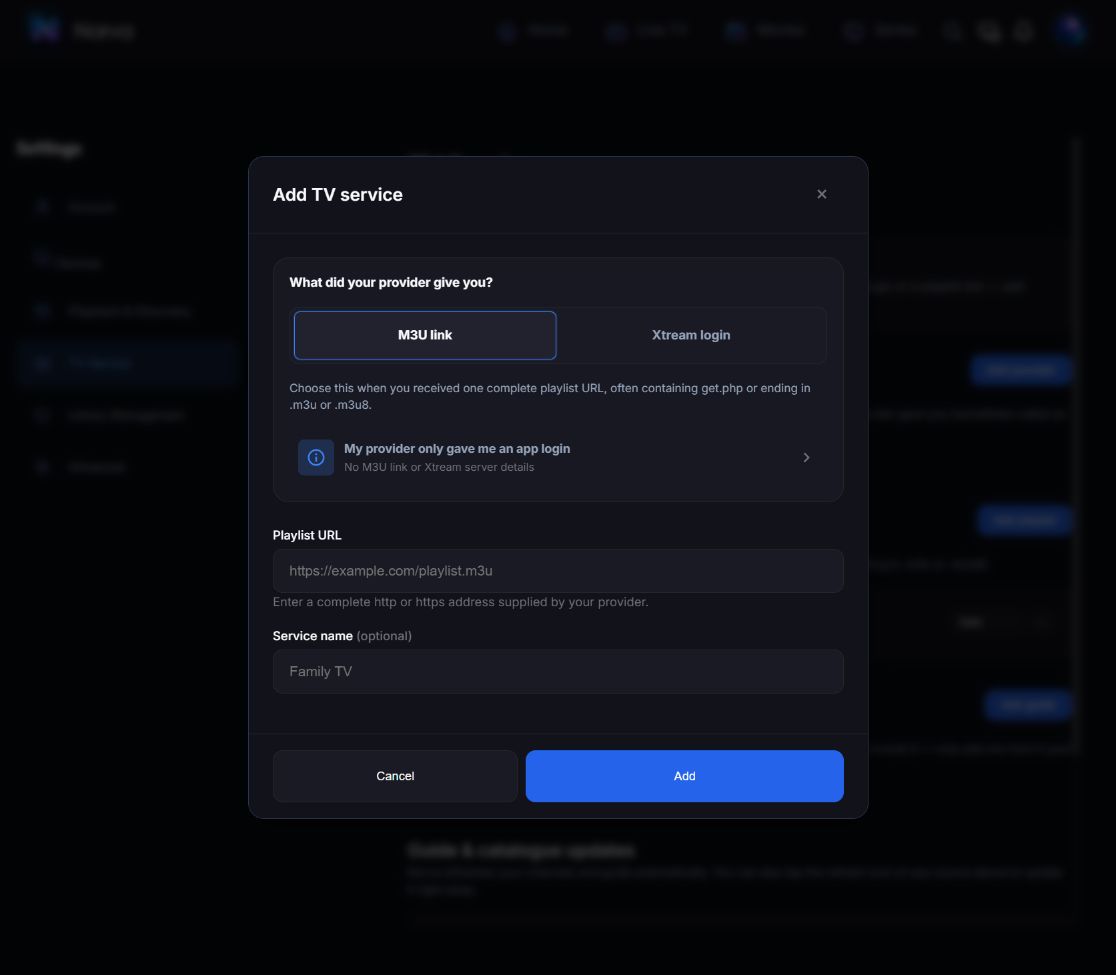
Para sa M3U link, ilagay ang kumpletong address sa Playlist URL (URL ng playlist). Inilalarawan ng form ng Norva ang isang http o https na address at nagbibigay ng .m3u, .m3u8, at get.php bilang karaniwang palatandaan, hindi patunay ng pahintulot o compatibility. Opsyonal ang Service name (Pangalan ng serbisyo): nakatutulong ang neutral na palayaw para makilala ang mga source nang hindi inilalantad ang kredensiyal.
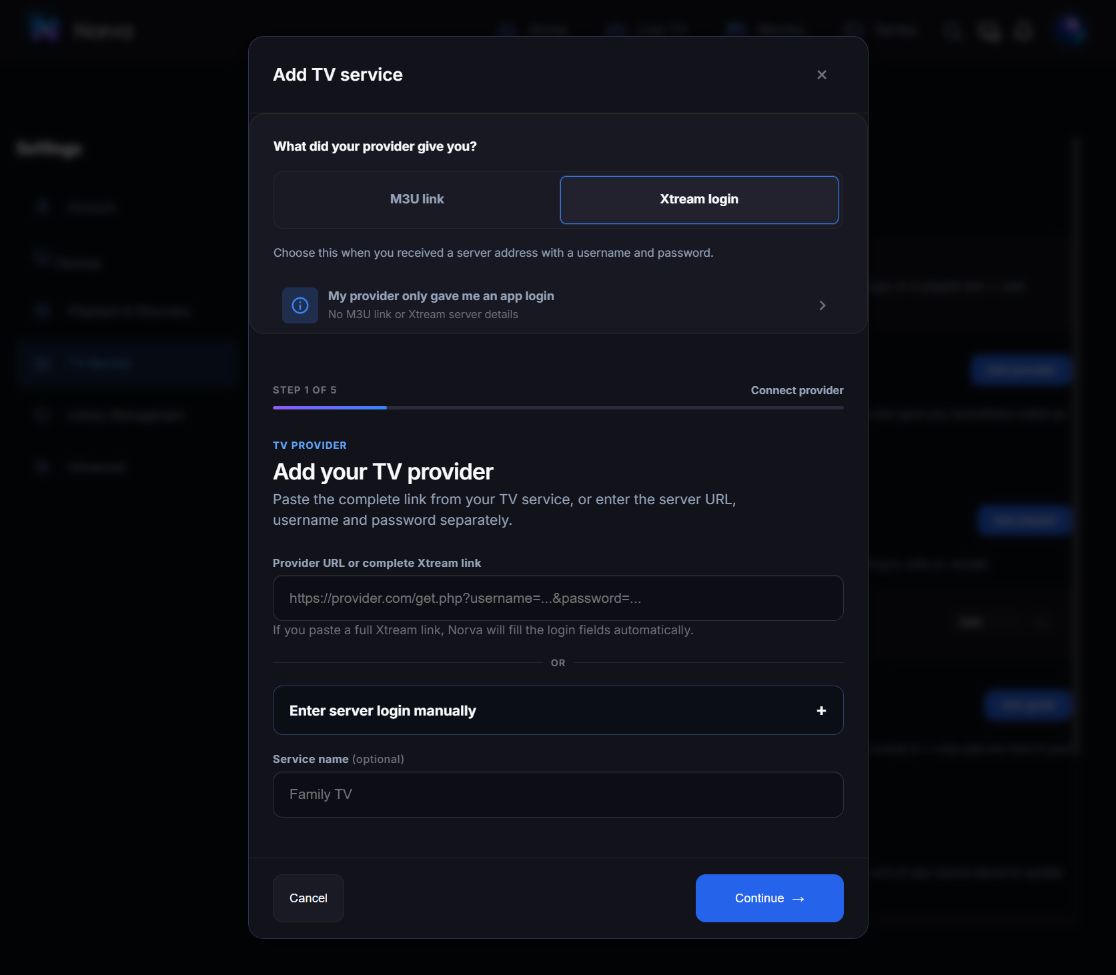
Para sa Xtream login, nagsisimula ang kasalukuyang daloy sa Connect provider (Ikonekta ang provider). Gamitin ang Provider URL or complete Xtream link (URL ng provider o buong Xtream link), o palawakin ang Enter server login manually (Manu-manong ilagay ang login ng server) kung iyon ang format na natanggap mo. Suriin ang bawat susunod na hakbang sa screen sa halip na ituring ang Continue (Magpatuloy) bilang kumpirmasyong nakakonekta na ang source.
Itugma ang bawat hinihinging halaga sa opisyal na impormasyon ng source. Iwasang magdagdag ng puwang, magpalit ng malaki o maliit na titik, o “itama” ang address maliban kung iyon ang tagubilin sa dokumentasyon ng source.
Ayon sa patakaran sa pagkapribado ng Norva, ginagamit ang mga setting ng source upang ikonekta ang serbisyo sa source sa ngalan ng gumagamit. Suriin ang patakarang iyon bago magsumite ng sensitibong setting.
Kung login lamang sa app ang mayroon ka
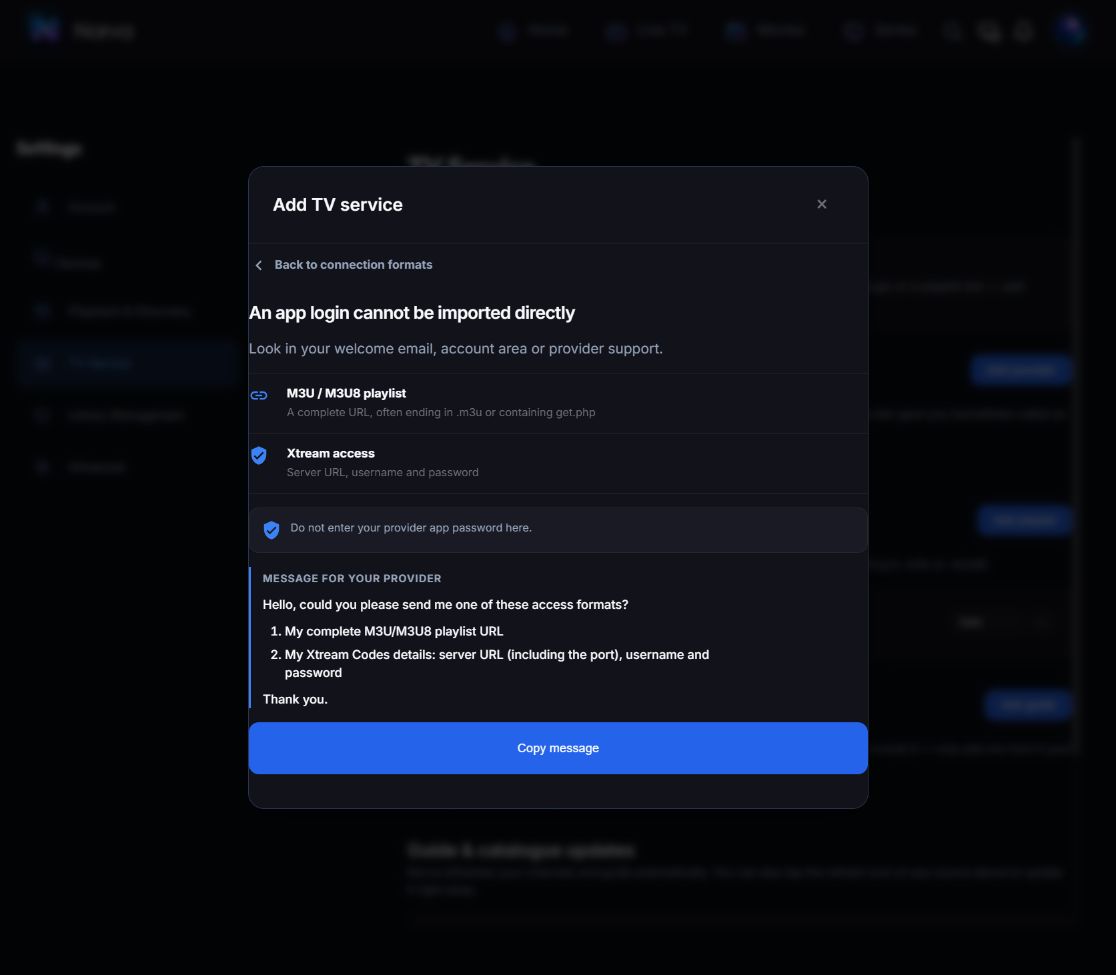
Piliin ang My provider only gave me an app login (Login lang sa app ang ibinigay ng provider ko). Ipinapaliwanag ng panel ng tulong kung bakit hindi basta mai-import bilang Norva source ang kredensiyal para sa hiwalay na app. Nagbibigay rin ito ng mensaheng humihingi ng compatible na M3U link o detalye ng Xtream server. Magtanong sa may-ari ng source sa opisyal nitong paraan ng pakikipag-ugnayan; huwag mag-paste ng password sa mga pampublikong post ng suporta.
Hakbang 4: Pribadong ilagay ang mga setting
Gumamit ng copy at paste kung praktikal, pagkatapos suriin ang simula at dulo ng bawat halagang hindi sikreto. Huwag isama ang mga password, pribadong link, username, at token sa:
- mga screenshot;
- mga recording ng screen;
- mga pampublikong usapan sa suporta;
- mga tala sa analytics;
- mga ibinabahaging dokumento;
- mga tool sa clipboard history na hindi mo pinagkakatiwalaan.
Kung mahirap ligtas na magpasok ng detalye sa TV, gamitin ang dokumentadong proseso ng pagpapares o account sa halip na ilantad ang kredensiyal.
Resultang maaaring obserbahan: kumpleto ang mga kailangang field nang walang nailantad na sikreto.
Hakbang 5: Mag-save nang isang beses at hayaang maganap ang unang pag-load
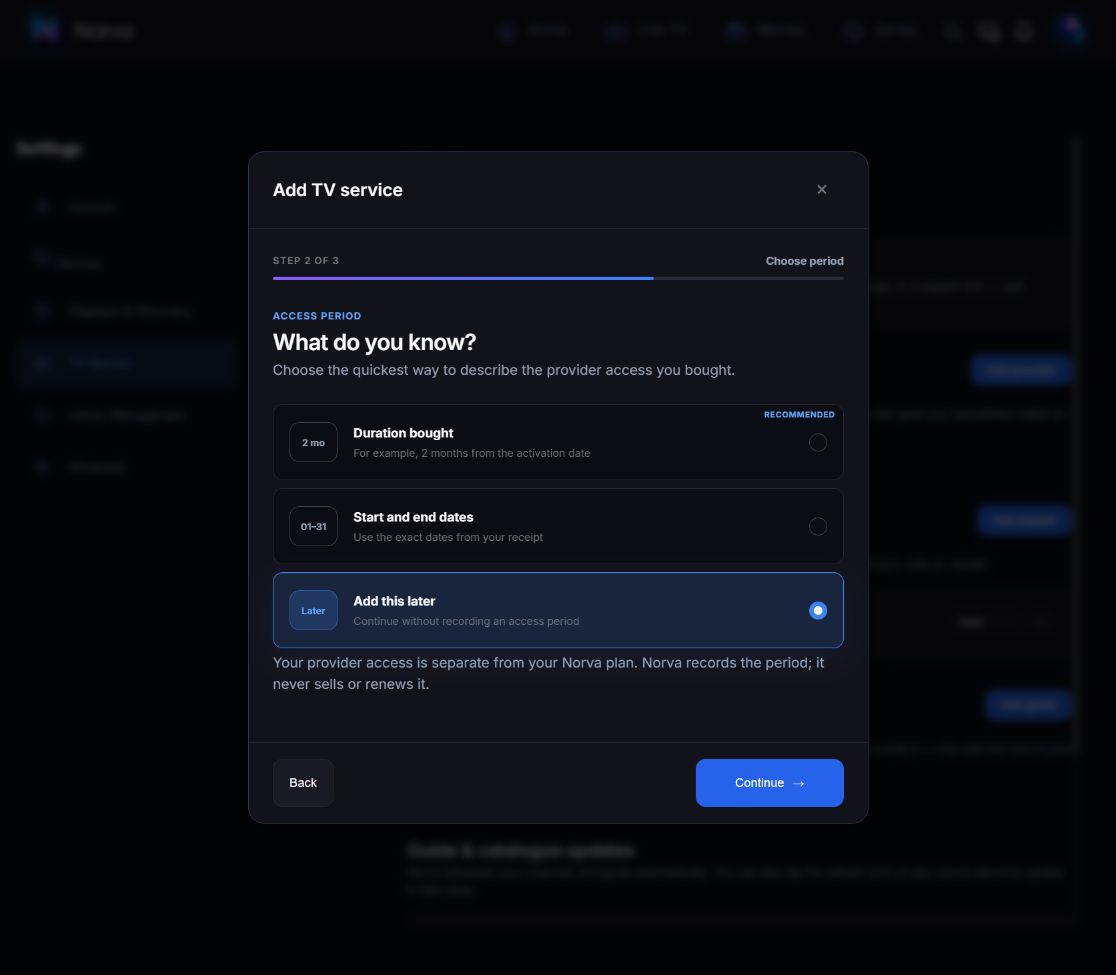
Sa M3U form, gamitin ang Add (Idagdag) nang isang beses matapos suriin ang URL. Para sa Xtream, binubuksan ng Continue ang Provider access period (Panahon ng access sa provider). Ang nakikitang pagpipilian ay Duration bought (Tagal na binili), Start and end dates (Petsa ng simula at pagtatapos), at Add this later (Idagdag ito mamaya). Itala lamang ang mga tuntuning talagang alam mo; hiwalay ito sa Norva plan mo.
Sa test namin, walang ibinigay na petsa ng access, kaya pinili namin ang Add this later, pagkatapos Continue, sinuri ang Add later / No new dates (Idagdag mamaya / Walang bagong petsa), at ginamit ang Finish without dates (Tapusin nang walang petsa) nang isang beses. Nagbago ang bilang ng hakbang mula lima tungo sa tatlo para sa mas maikling prosesong ito. Huwag mag-imbento ng petsa para lamang matapos ang pag-set up.
Pagkatapos, binuksan ng Norva ang Preparing your catalog (Inihahanda ang iyong katalogo), ipinakita ang Importing (Nag-i-import), at minarkahang Done (Tapos) ang pagsusuri ng koneksiyon. Nagsimulang tumaas ang bilang ng natukoy na pamagat habang patuloy ang paghahanda ng katalogo. Magkahiwalay na obserbasyon ang mga ito: ang pagtanggap ng kredensiyal ay hindi nangangahulugang handa nang i-play ang bawat pamagat.
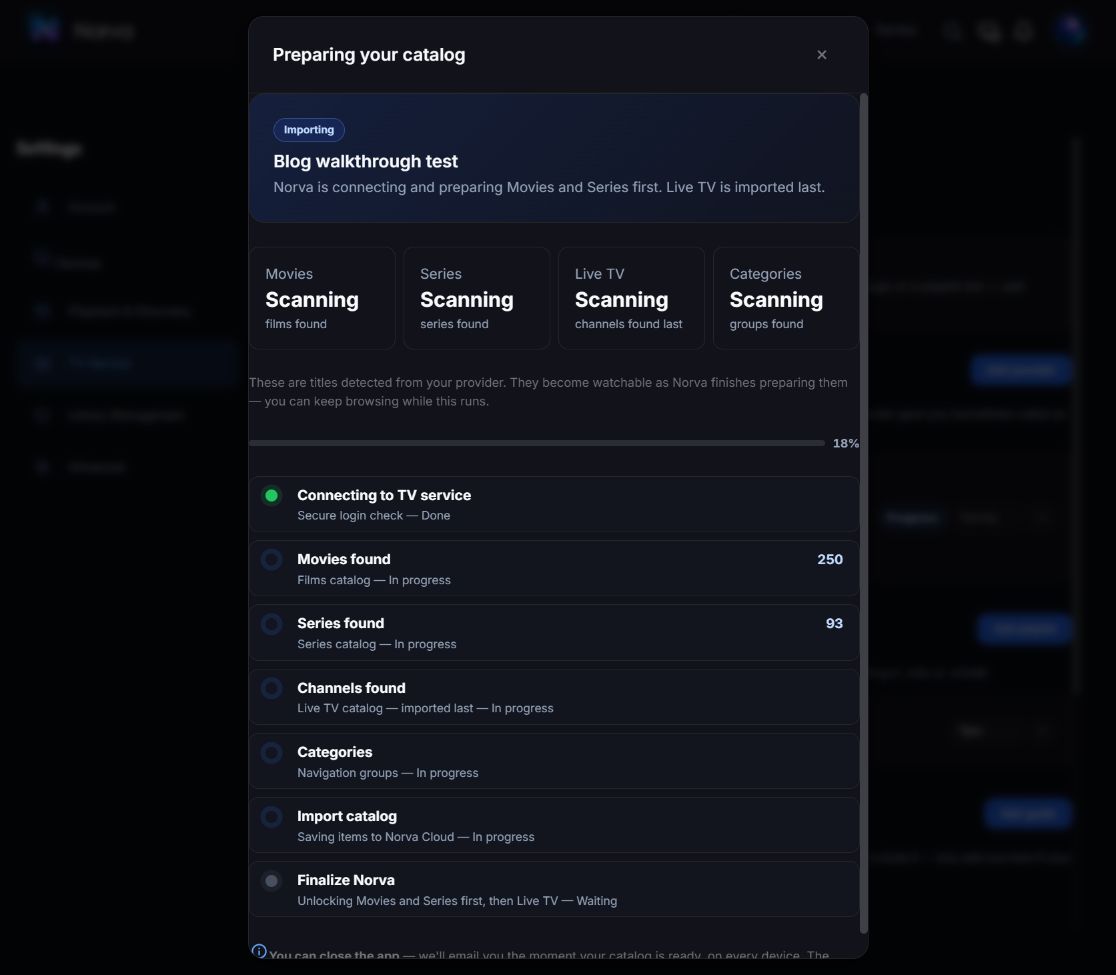
Maaaring kailangan ng player ng oras para kunin ang mga kategorya, impormasyon ng katalogo, o data ng gabay. Huwag paulit-ulit na isumite o alisin ang source habang nagpapatuloy pa ang normal na pag-load.
Walang maipapangakong iisang oras ng pag-load para sa lahat. Maaaring makaapekto sa unang resulta ang laki ng source, koneksiyon, at device.
Resultang maaaring obserbahan: tinatanggap ng Norva ang mga setting o nagpapakita ng tiyak na error na maaaring itala.
Hakbang 6: Beripikahin ang isang kilalang item
Kapag matatag na ang library:
- tingnan ang inaasahang pangunahing seksiyon;
- buksan ang isang inaasahang kategorya;
- hanapin ang isang kilalang item;
- beripikahin ang pamagat, taon, o pagkakakilanlan ng episode kung available;
- suriin ang impormasyon ng wika o subtitle na ibinigay ng source;
- huwag ipagpalagay na pumalya ang buong koneksiyon dahil kulang ang opsyonal na metadata.
Halimbawa, pumili ng pamagat na kinumpirma ng may-ari ng source na naroon. Kung nag-load ang kategorya ngunit hindi lumitaw ang pamagat, itala ang tiyak na resultang iyon. Kung lumitaw ngunit hindi ma-play, matagumpay ang pag-load ng katalogo; kailangan pa ng hiwalay na pagsusuri sa pag-play. Hindi pinatutunayan ng alinman na gumagana o sira ang buong source.
Naobserbahan sa kasunod na pagsusuri: minarkahang Ready ang parehong source sa Settings → TV Service. Binuksan namin ang Movies (Mga Pelikula), pinili ang Blog walkthrough test sa Source, at ginamit ang Audio language → Albanian (Wika ng audio → Albanes). Nagpakita ng Albanian ang mga card na lumabas. Pagkatapos ng Clear all (Alisin lahat), binuksan ng paghahanap sa kilalang pamagat ang mga detalye nitong may labindalawang bersiyon, taon, at buod. Hindi kinailangan ng duplicate na source o manu-manong muling pagsusumite.
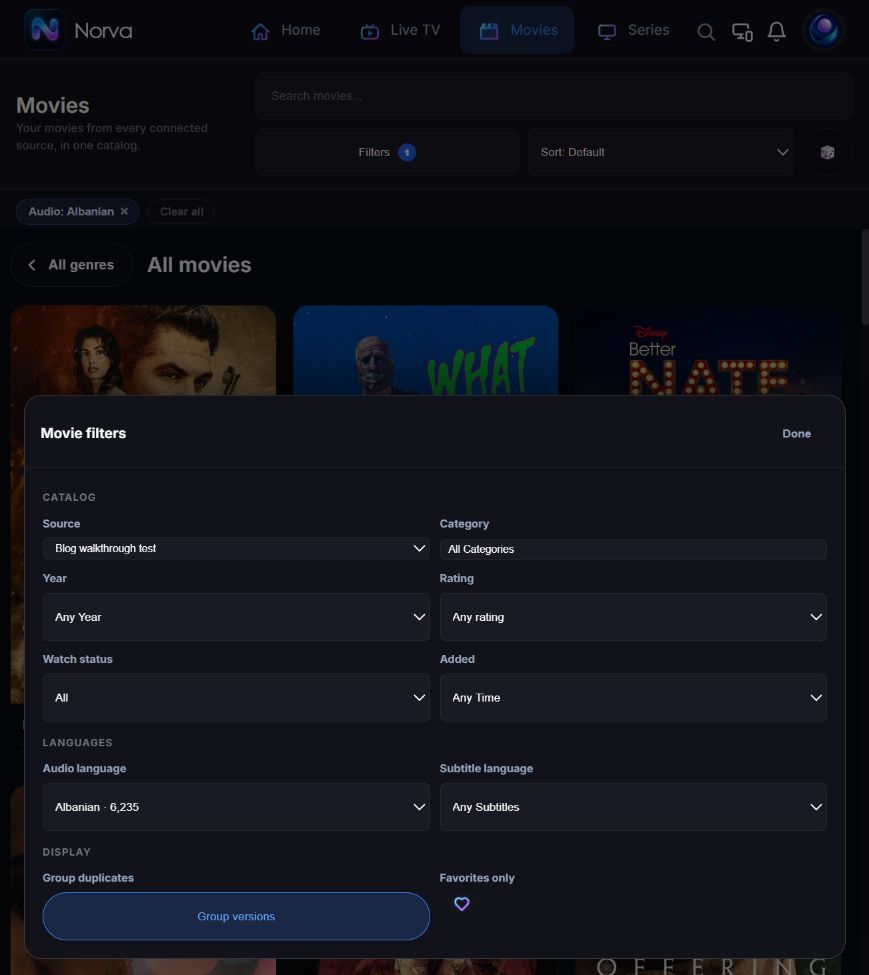
Huwag ipagkamali ang label ng source sa napatunayang audio track
Pinagsasama ng kasalukuyang audio filter ang nakilalang mga label ng wika at natukoy na impormasyon ng mga track sa file sa isang kontrol sa pag-browse. Nakatutulong ang label ng source sa paghahanap ng bersiyon, ngunit hindi nito ginagawang patunay ng mga track sa file ang bansa, pangalan ng koleksiyon, o unlapi ng pamagat. Kapag available ang aktuwal na impormasyon ng track, gamitin iyon sa pagpili ng bersiyon. Ang panrehiyong pahiwatig na Nordic languages (Mga wikang Nordiko) ay hindi tumutukoy sa iisang wikang sinasalita.
Gumamit ng hiwalay na pagsusuri sa bawat antas:
| Nakikitang resulta | Ano ang pinatutunayan | Ano pa ang kailangang suriin |
|---|---|---|
| Ready ang ipinapakita ng source | Iniulat ng Norva na handa ang katalogo | Metadata at compatibility sa pag-play ng bawat item |
| Lumilitaw ang pamagat sa napiling source | Mahahanap ang item sa kasalukuyang katalogo | Iba pang item at napiling bersiyon |
| Lumilitaw ang kategorya ng source | Natanggap ang label ng pagpapangkat | Kung may beripikadong genre ng pelikula |
| Nagbabalik ang filter sa wika ng isang bersiyon | Tumugma sa filter ang available na impormasyon ng wika | Mga track na aktuwal na mapipili sa file at player |
| Language unidentified (Hindi natukoy ang wika) | Walang ipinapakitang magagamit na resulta para sa wika ng audio | Aktuwal na pagkakaroon ng track at katayuan ng pagsusuri |
| Bumubukas ang pahina ng player | Gumana ang pagpunta sa player | Mga frame ng video, umuusad na pag-play, at gumaganang audio |
Nabigasyon sa katalogo ang sinubukan sa pinakahuling pagsusuri, hindi pag-play ng video. Sa naunang pagtatangka habang nagse-set up, bumukas ang player ngunit hindi natiyak na umuusad ang video bago bumalik gamit ang Back (Bumalik). Kaya hindi namin itinuturing na patunay ng matagumpay na panonood ang Ready, mga marka ng wika, o larawan.
Hakbang 7: Subukan ang isang aksiyon sa account
Magdagdag ng isang paborito o mag-save ng kaunting progreso sa pag-play. Bumalik sa library at tiyakin ang nakikitang katayuan.
Sinusubukan nito ang pagkakaiba ng data ng source at konteksto ng account. Hindi nito pinatutunayan na compatible ang bawat item, format, o device.
Naroon ang test favorite namin nang buksan muli ang katalogo kalaunan. Inalis namin ito at nag-reload para tiyakin ang orihinal na katayuan. Hindi naipakita ang na-update na katayuan sa agarang pagbalik mula sa detalye, kaya pinatutunayan ng obserbasyong ito ang pananatili para sa item na iyon, hindi ang agarang feedback o pagsi-sync sa iba't ibang device.
Nasa Pagsisimula sa Norva ang mas malawak na plano para sa unang sesyon.
Kung bahagya lamang ang koneksiyon
Mas may impormasyong makukuha sa bahagyang resulta kaysa sa “hindi gumagana”. Itala kung aling antas ang nagtagumpay:
- Tinanggap ba ang mga setting?
- May lumitaw bang mga kategorya?
- Nag-load ba ang mga pamagat ngunit hindi ang mga larawan?
- Nag-load ba ang impormasyon ng katalogo ngunit nanatiling walang laman ang data ng gabay?
- Bumukas ba ang isang kilalang item?
- Sa isang device lamang ba pumalya ang pag-play?
Baguhin ang isang salik sa bawat pagkakataon. Suriin muli ang mga detalye ng source bago muling i-install ang app. Magtabi lamang ng screenshot ng error na tinakpan ang sensitibong impormasyon matapos tiyaking wala itong kredensiyal.
Seguridad at paglilinis ng account
Pagkatapos ng matagumpay na pag-set up:
- suriin ang mga pinagkakatiwalaang device;
- alisin ang anumang device na hindi mo na kontrolado;
- panatilihing pribado ang tala ng source;
- itala kung saan masusuri ang pahintulot at mga tuntunin;
- idiskonekta ang source kung magwakas ang awtorisasyon;
- baguhin ang nailantad na kredensiyal sa opisyal na proseso ng may-ari ng source.
Inilalarawan ng mga pahina ng pagkapribado at pagbura ng account ng Norva ang mga kontrol na available para sa data ng Norva account.
Mga limitasyon
Hindi nangangahulugan ang matagumpay na koneksiyon na kumpleto ang bawat field ng source, gumagana ang bawat format sa bawat device, o available ang offline access. Nakadepende ang mga wika at subtitle sa source at media. Nakadepende ang offline na paggamit sa device, source, at kaugnay na mga karapatan.
Saklaw ng ebidensiya ang kasalukuyang mga kontrol sa web, isang Xtream submission, sumunod na Ready, audio filtering para sa partikular na source, paghahanap/detalye ng isang pamagat, at pananatili/pag-alis ng isang paborito matapos muling buksan. Hindi nito pinatutunayang kumpleto o maaaring i-play ang bawat tala sa katalogo. Hindi napatunayan ang matagumpay na pag-play at agarang feedback sa paborito. Walang M3U import, native na daloy sa telepono/TV, offline na paggamit, o pagpapatuloy sa iba't ibang device na napatunayang pasado sa web test na ito.
Mga madalas itanong
Bakit isang source lamang muna ang dapat idagdag?
Nagbibigay ito ng malinaw na panimulang batayan. Kapag may lumitaw na kategorya, pamagat, o error, alam mo kung aling source ang pinagmulan.
Dapat ba akong magbahagi ng screenshot ng koneksiyon sa suporta?
Pagkatapos lamang takpan ang lahat ng password, pribadong link, username, token, at personal na pagkakakilanlan. Gamitin ang opisyal na suporta ng Norva.
Paano kung tinanggap ng Norva ang mga setting ngunit walang lumilitaw?
Hintayin ang normal na unang pag-load, saka beripikahin ang mga detalye at koneksiyon. Itala kung lubusang walang laman o bahagyang nag-load ang resulta bago makipag-ugnayan sa suporta.
Ang susunod mong hakbang
Buksan ang Norva at ikonekta ang source mo
Pagkatapos mag-sign in, gamitin ang menu ng account, Settings, at pagkatapos TV Service, gaya ng ipinakita sa itaas.